
Raspberry Pad 5
5″ IPS · 800×480 точек · плата-носитель CM4
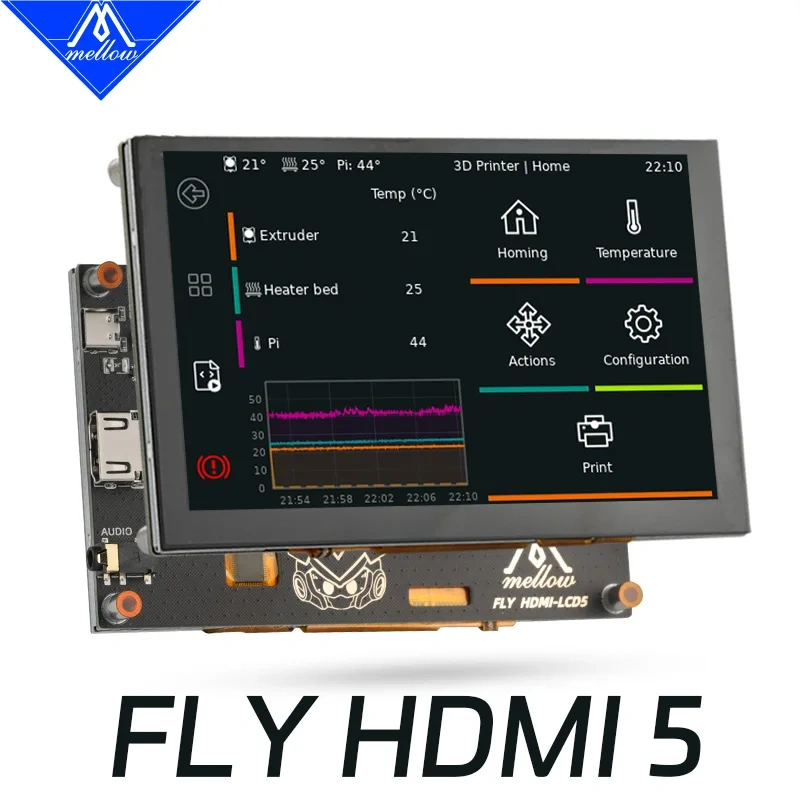
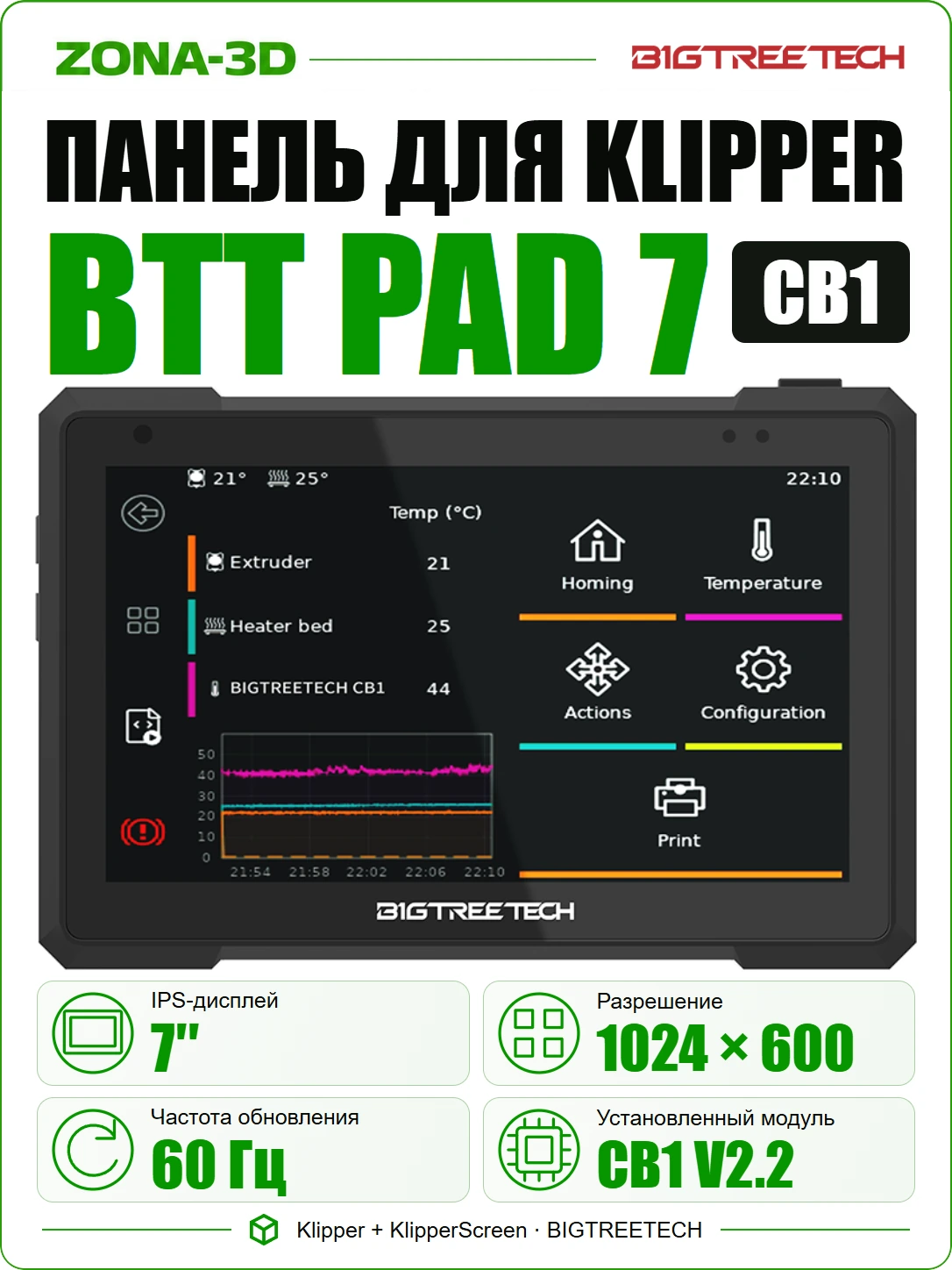
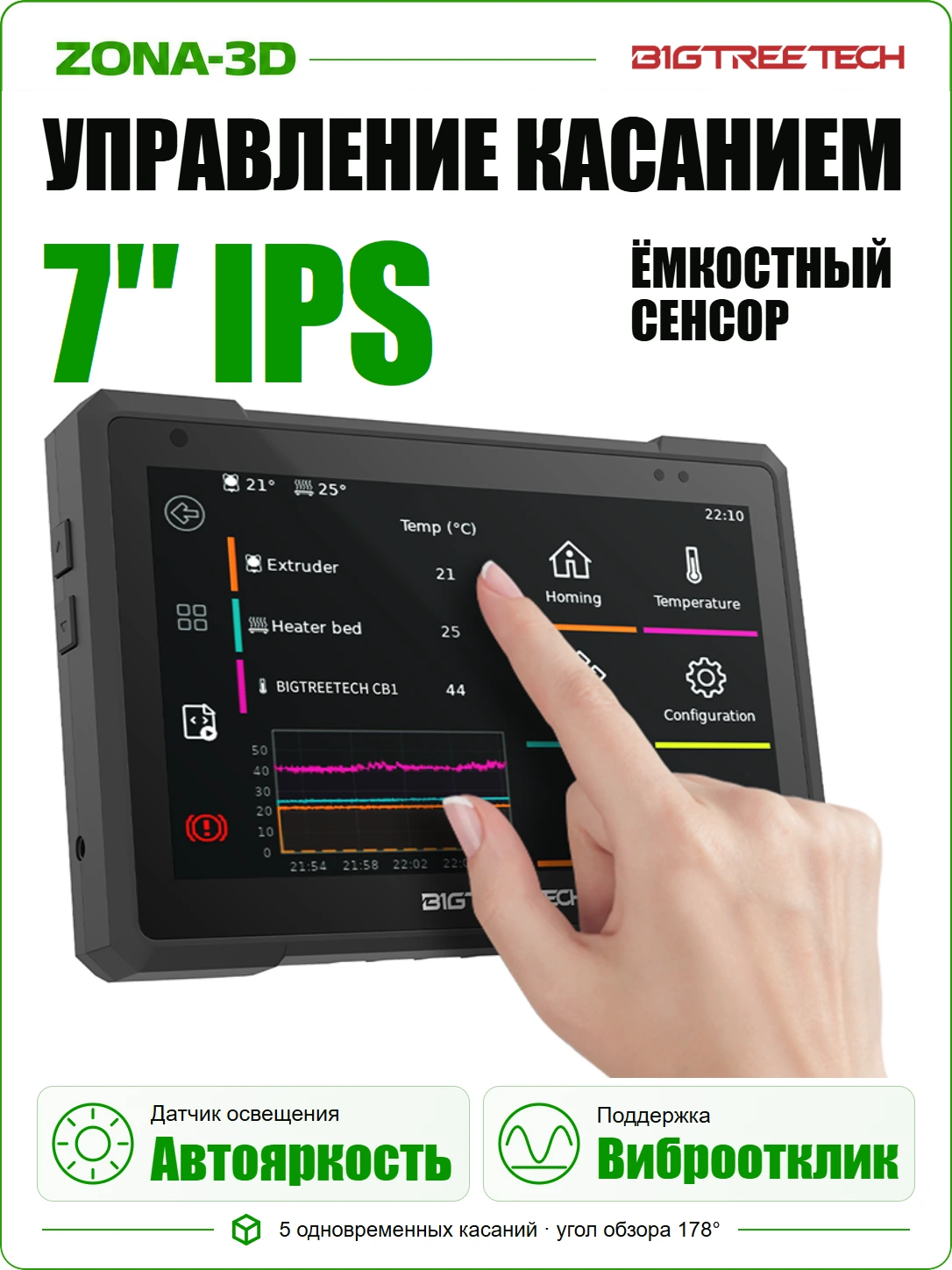
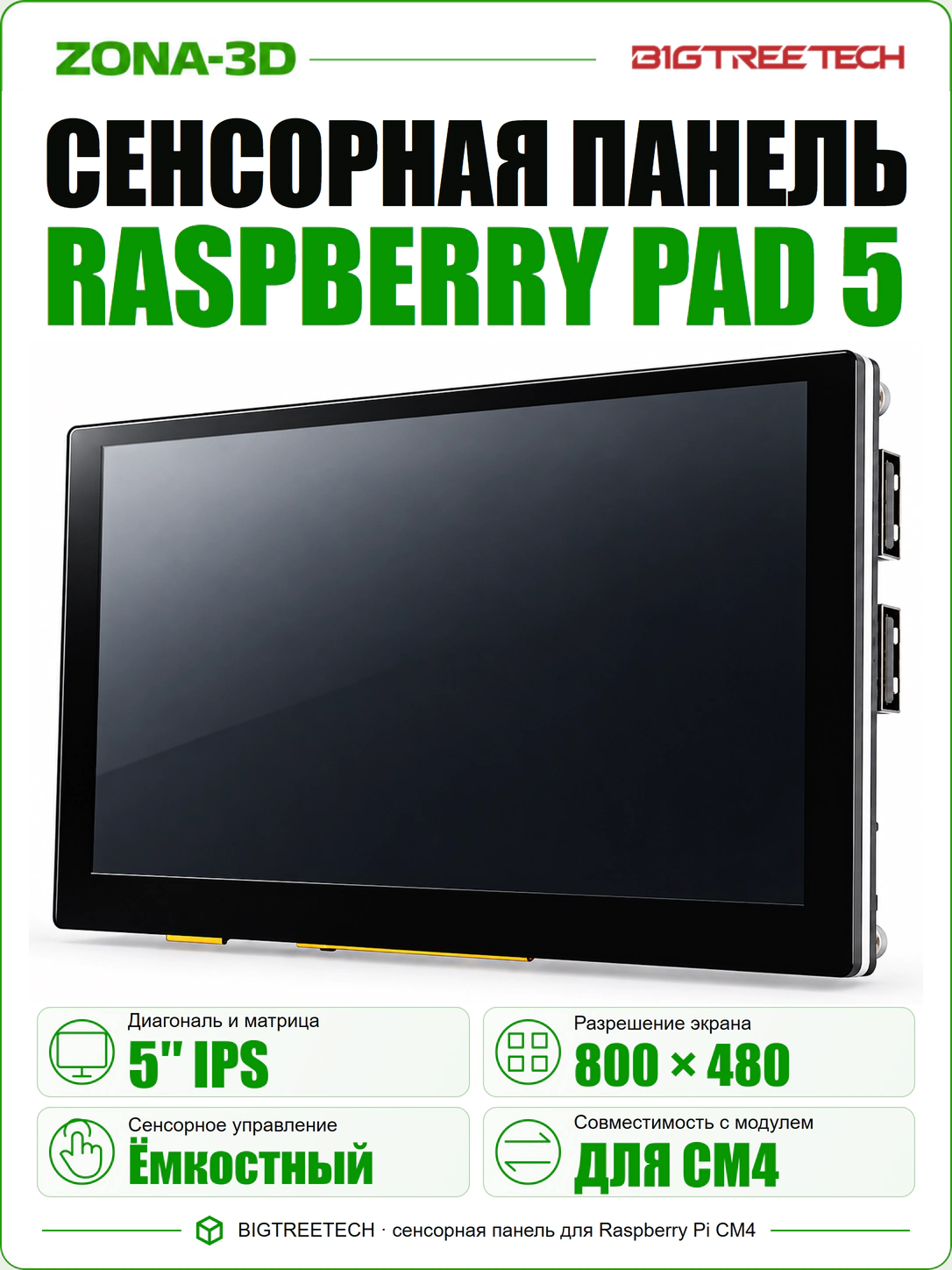
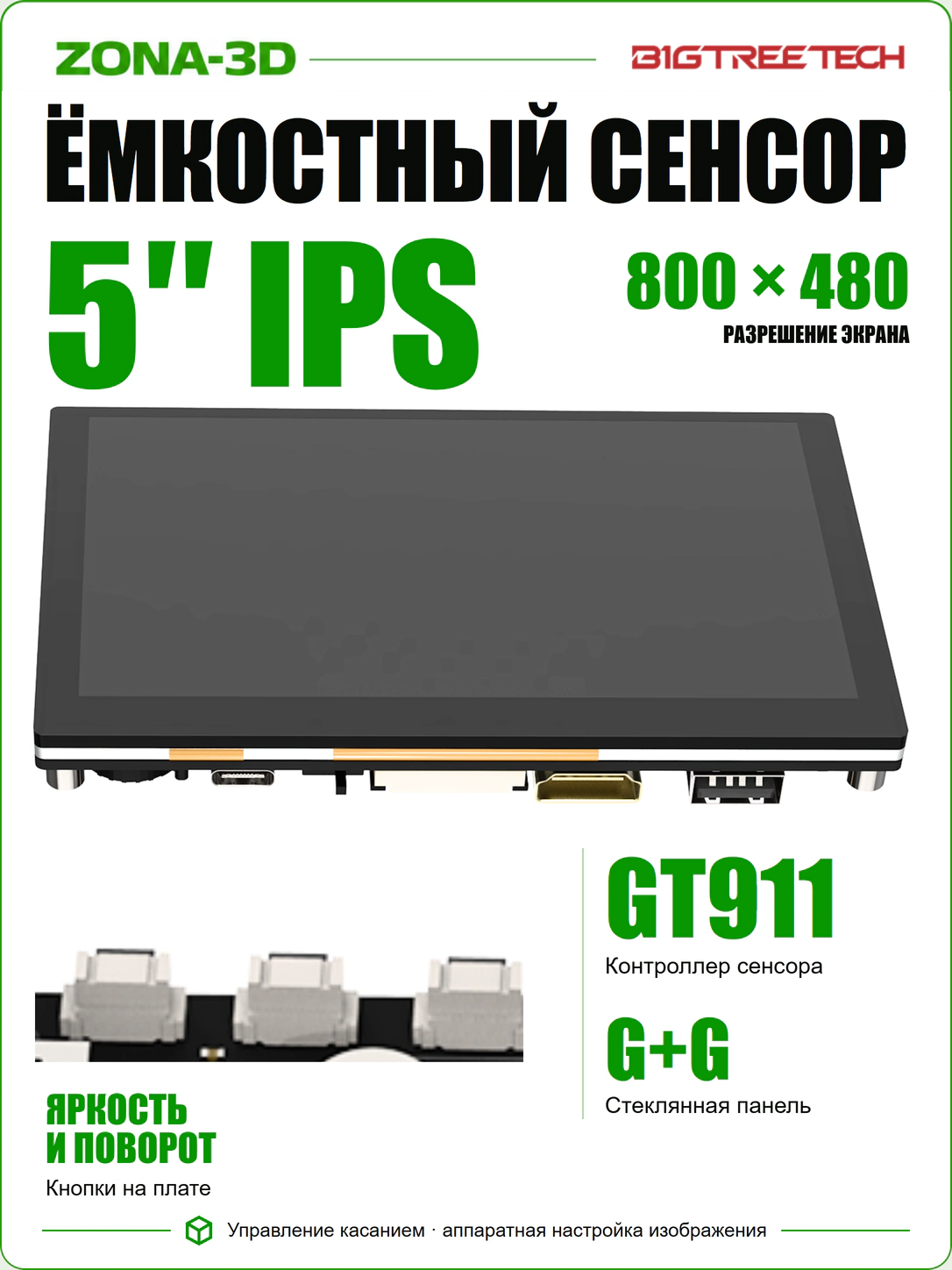
BIGTREETECH Raspberry Pad 5 — пятидюймовый IPS-дисплей с ёмкостным сенсором и платой-носителем для Raspberry Pi Compute Module 4. В одной панели собраны экран 800×480, три USB 2.0, Gigabit Ethernet и разъёмы расширения. После установки совместимого CM4 и настройки системы устройство можно использовать как локальный интерфейс KlipperScreen, терминал или панель собственного проекта; вычислительные возможности определяются выбранным модулем.
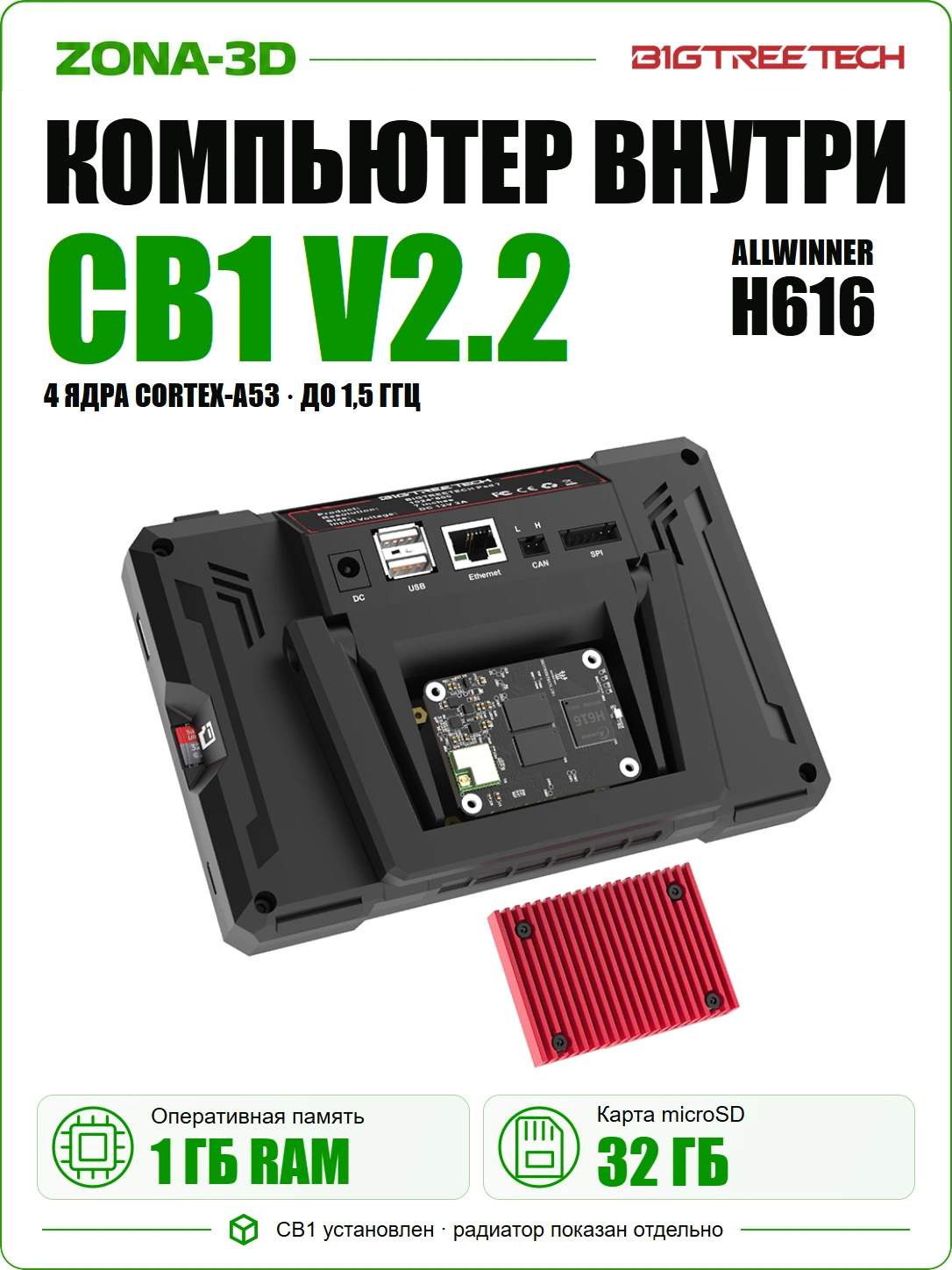
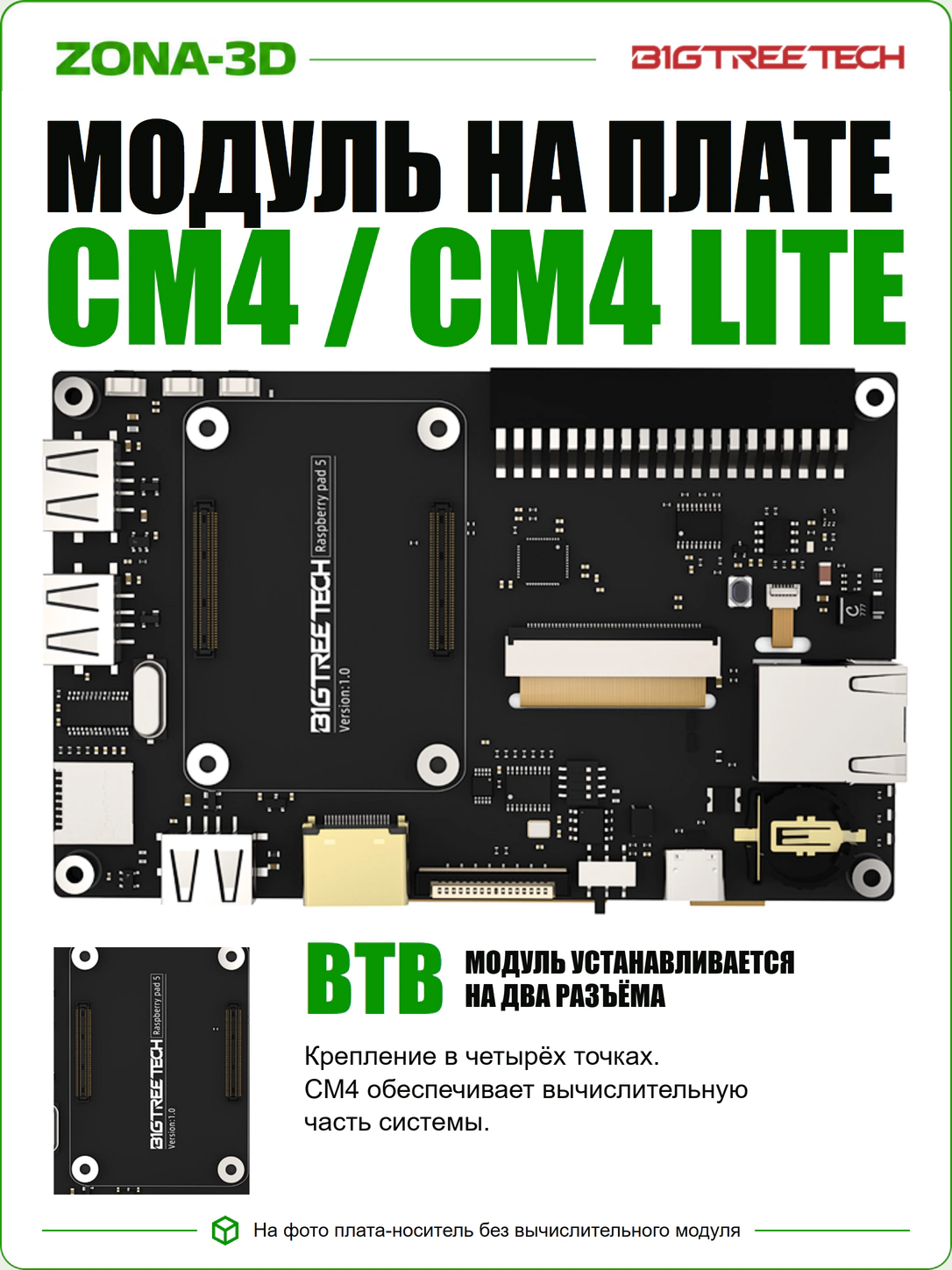
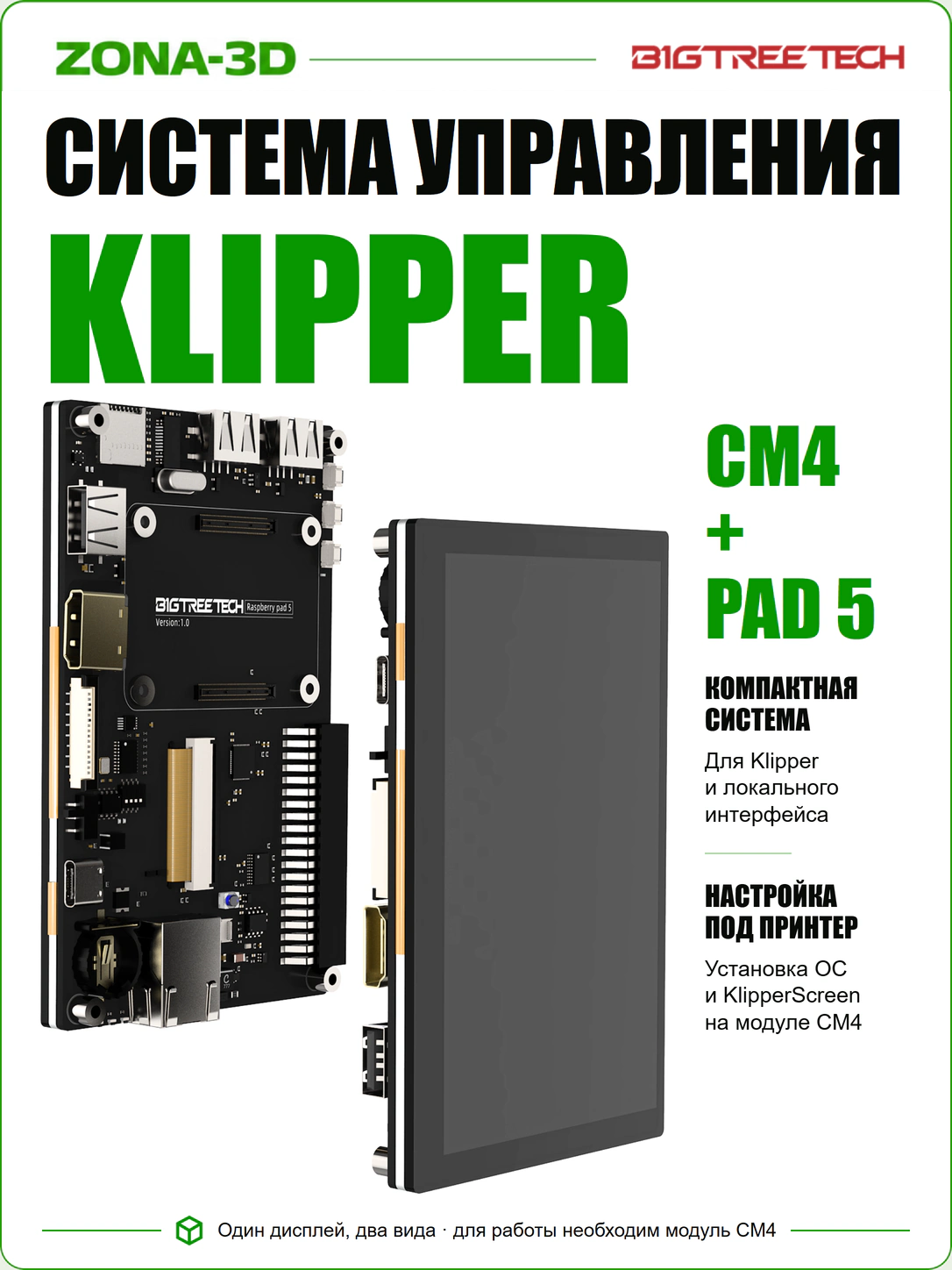
Конструкция сокращает число отдельных плат внутри корпуса: CM4 устанавливается непосредственно сзади на два межплатных разъёма BTB. Встроенный дисплей получает изображение через DSI1 модуля, поэтому для него не требуется внешний HDMI-кабель. При этом подготовка ОС и настройка интерфейсов остаются частью сборки.
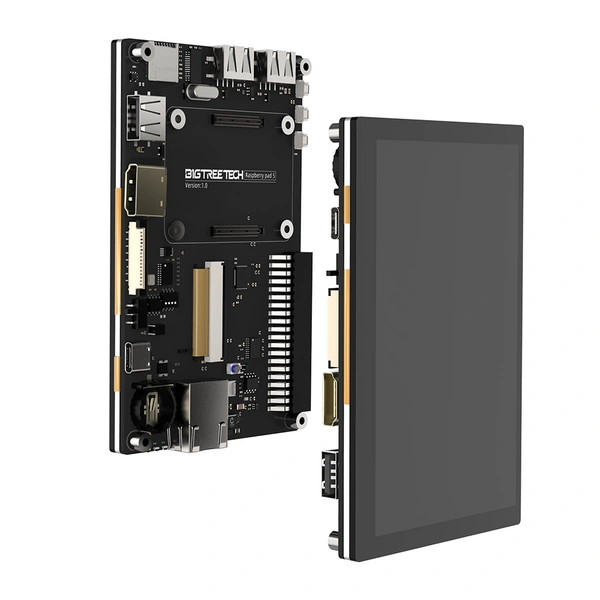
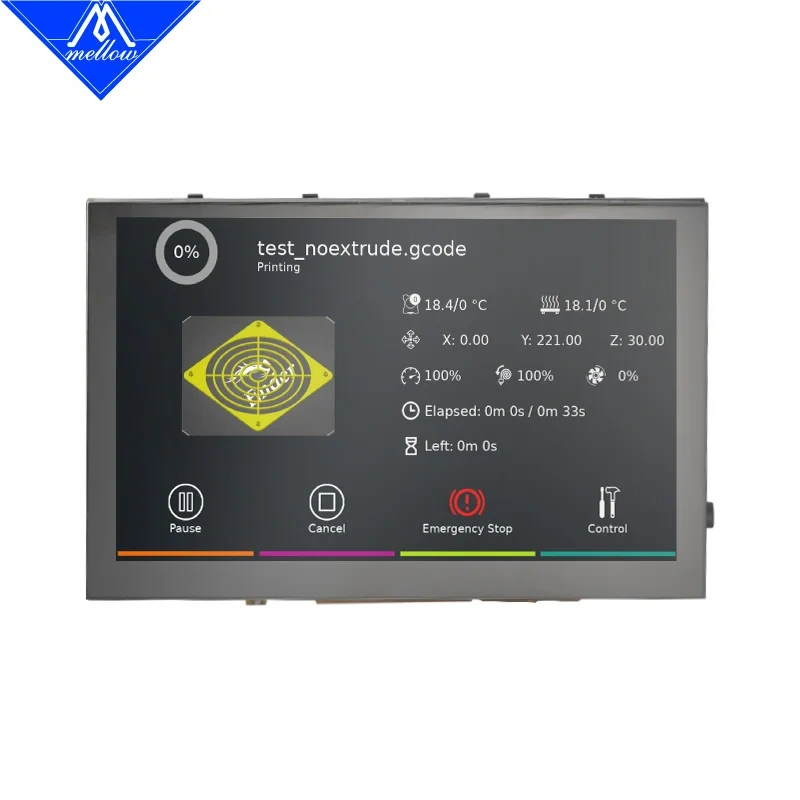
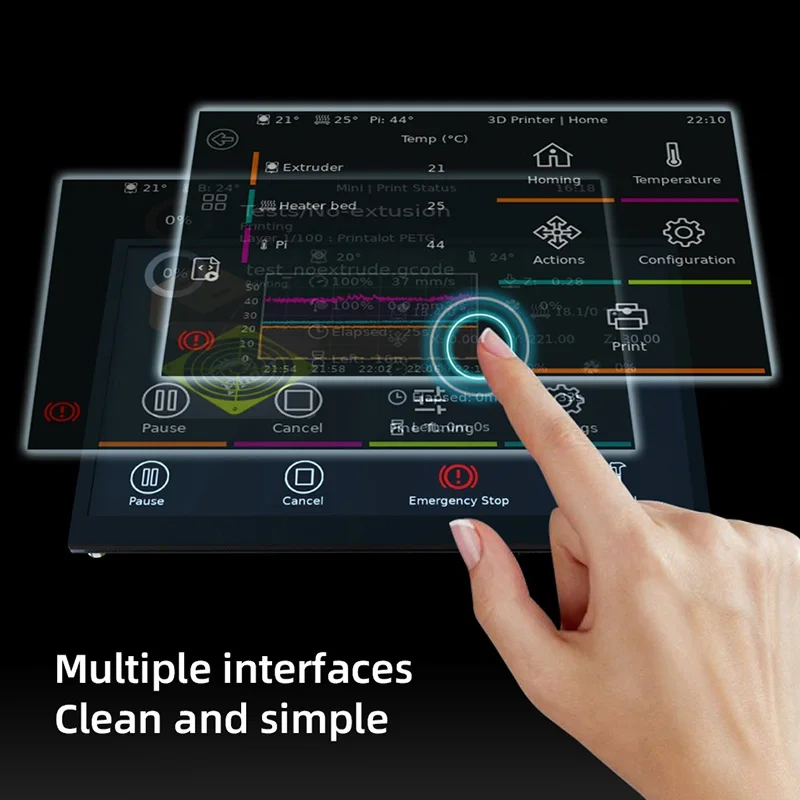
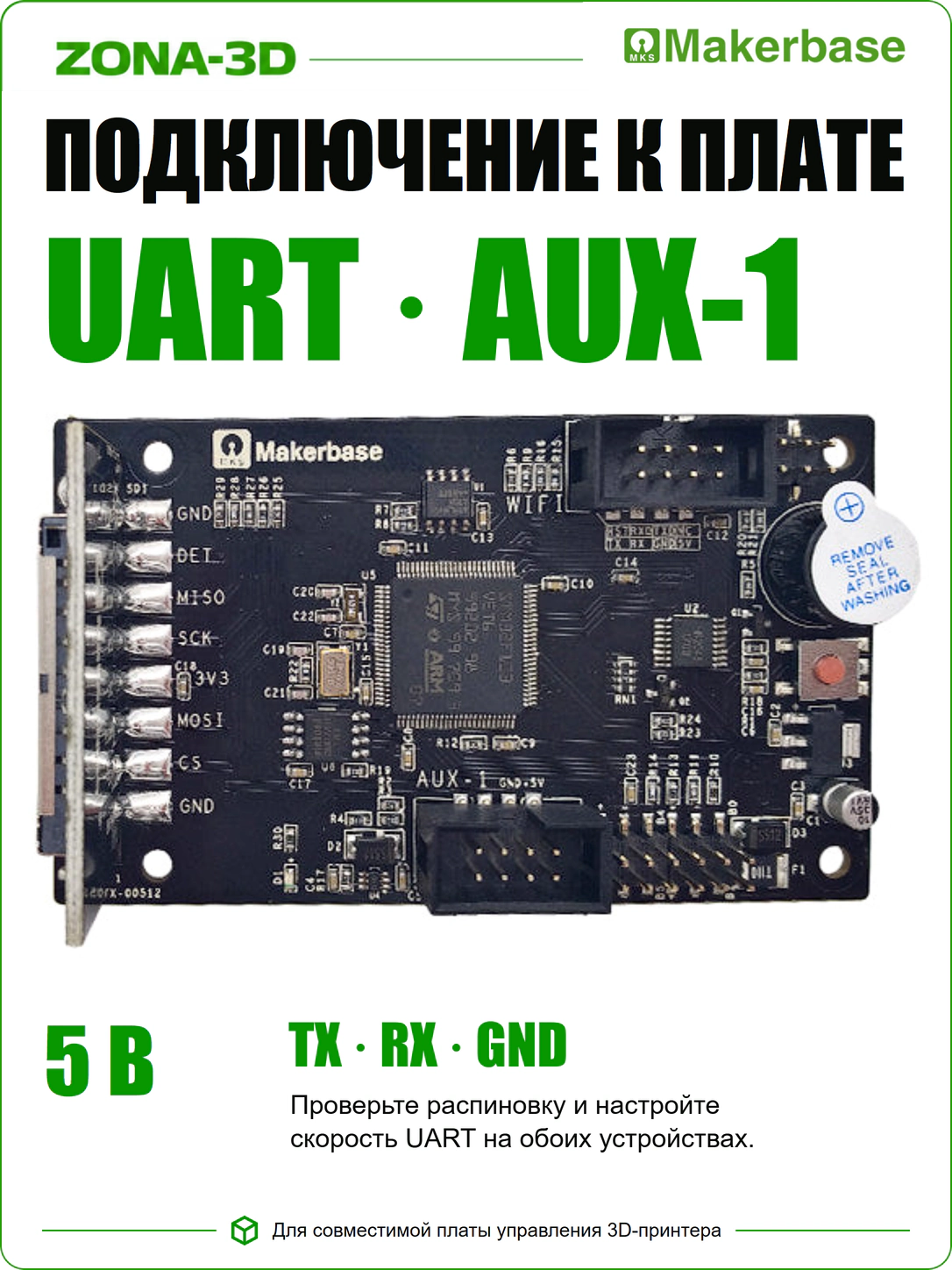
Сенсорный интерфейс для температур, заданий и макросов после настройки KlipperScreen.
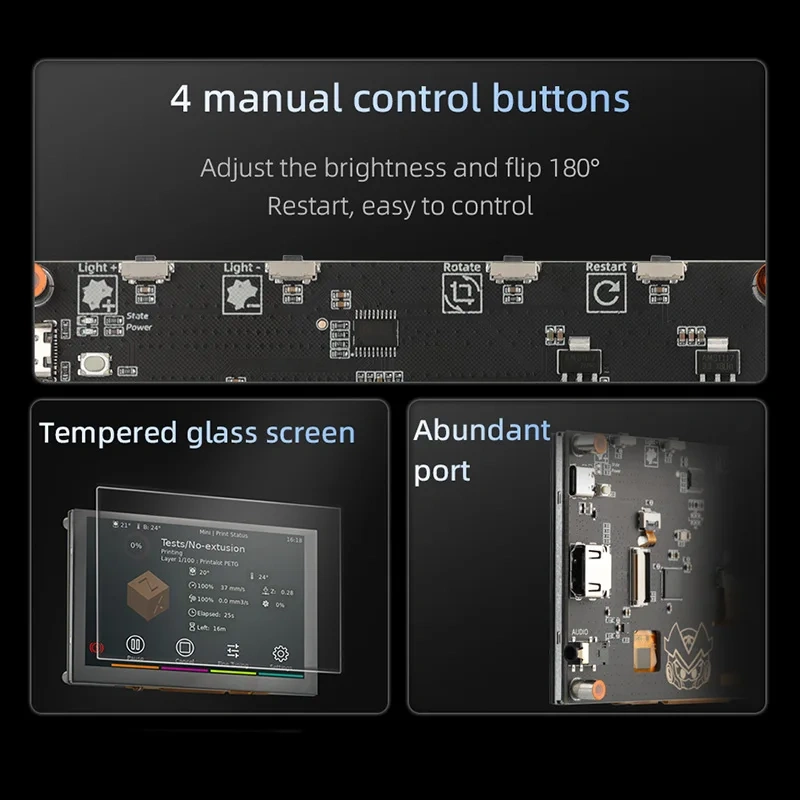
Модуль устанавливается за дисплеем, что удобно для компактного корпуса.
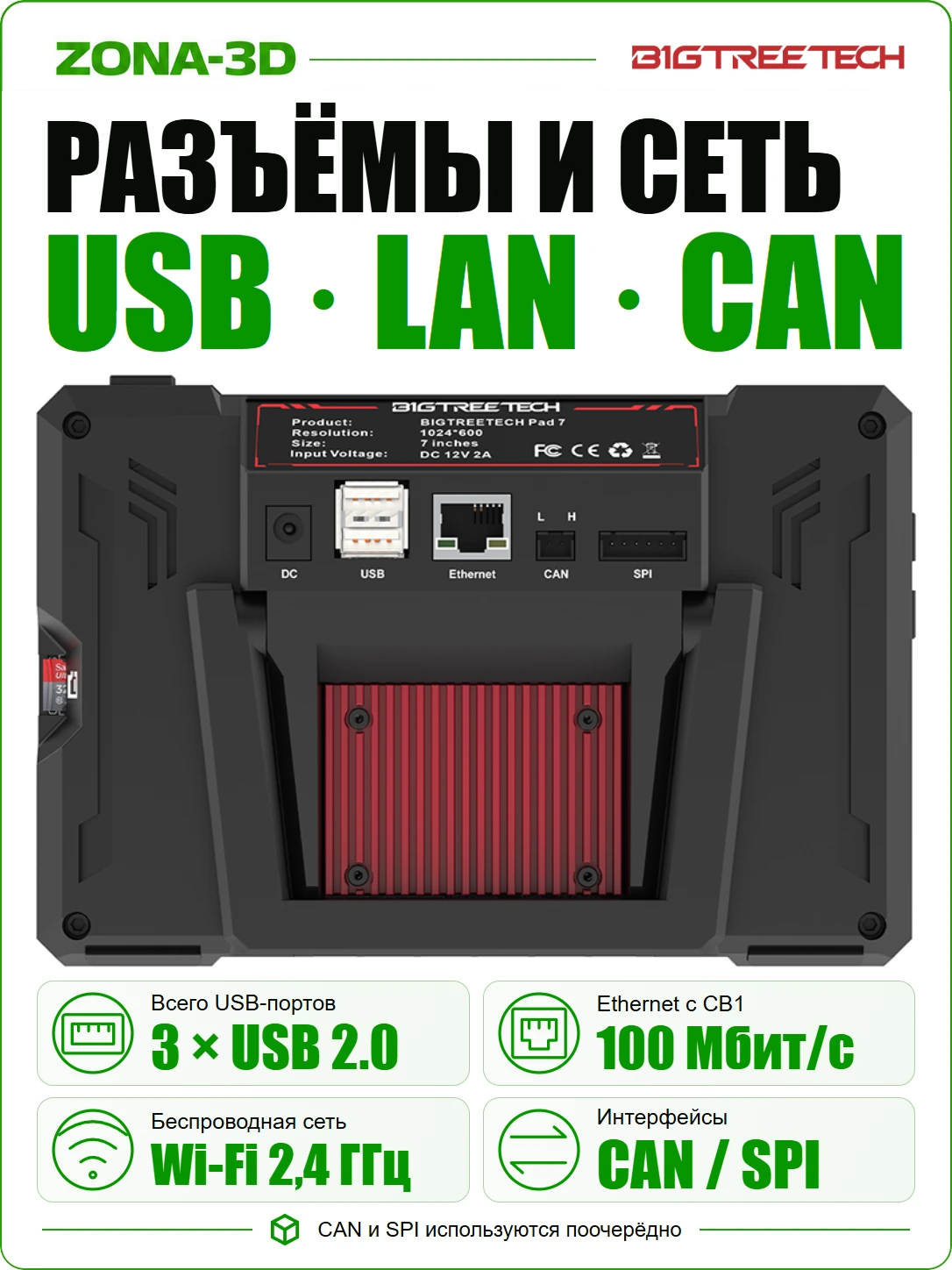
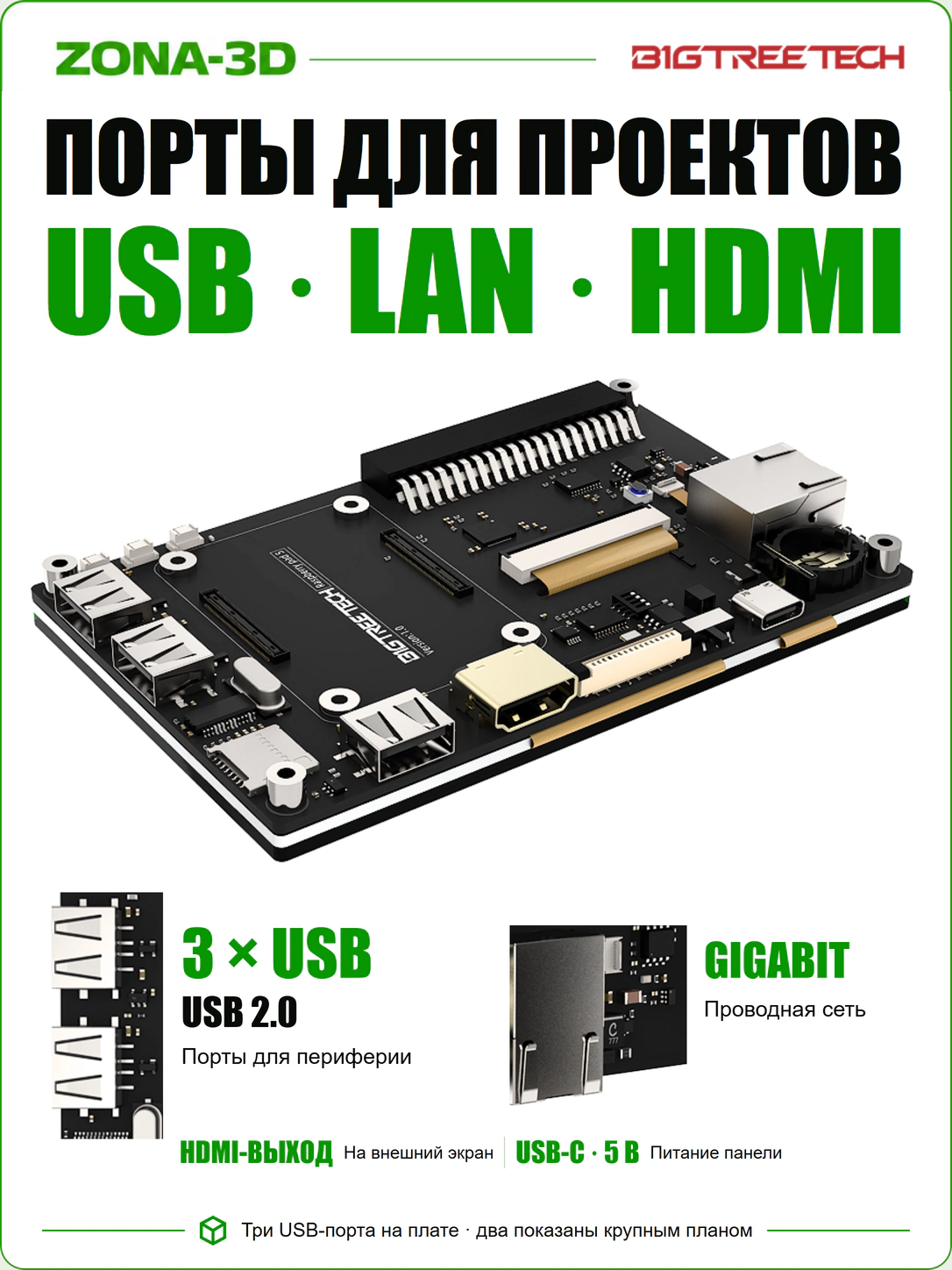
USB, проводная сеть, камера и GPIO для расширения проекта.
Для каких задач подходит
Панель подходит для самостоятельной сборки системы управления 3D-принтером на Klipper, настенного интерфейса домашней автоматизации или компактного Linux-терминала. Сенсорный экран позволяет выполнять привычные действия непосредственно у оборудования, а Ethernet даёт проводное соединение с локальной сетью.
Для принтера потребуется совместимая управляющая плата с настроенной прошивкой Klipper. CM4 выполняет программы хоста, а контроллер принтера управляет двигателями, нагревателями и датчиками. Подключение Pad 5 само по себе не переводит принтер на Klipper и не заменяет его силовую электронику.
Характеристики Raspberry Pad 5 V1.0
| Экран | 5 дюймов, IPS, 800×480 точек |
|---|---|
| Сенсор | Ёмкостный, контроллер GT911, конструкция G+G |
| Вычислительный модуль | Raspberry Pi CM4 / CM4 Lite через BTB-разъёмы |
| Встроенный дисплей | Подключён к DSI1 установленного CM4 |
| Питание панели | USB Type-C, 5 ± 0,25 В |
| USB и сеть | 3 × USB 2.0, Gigabit Ethernet RJ45 |
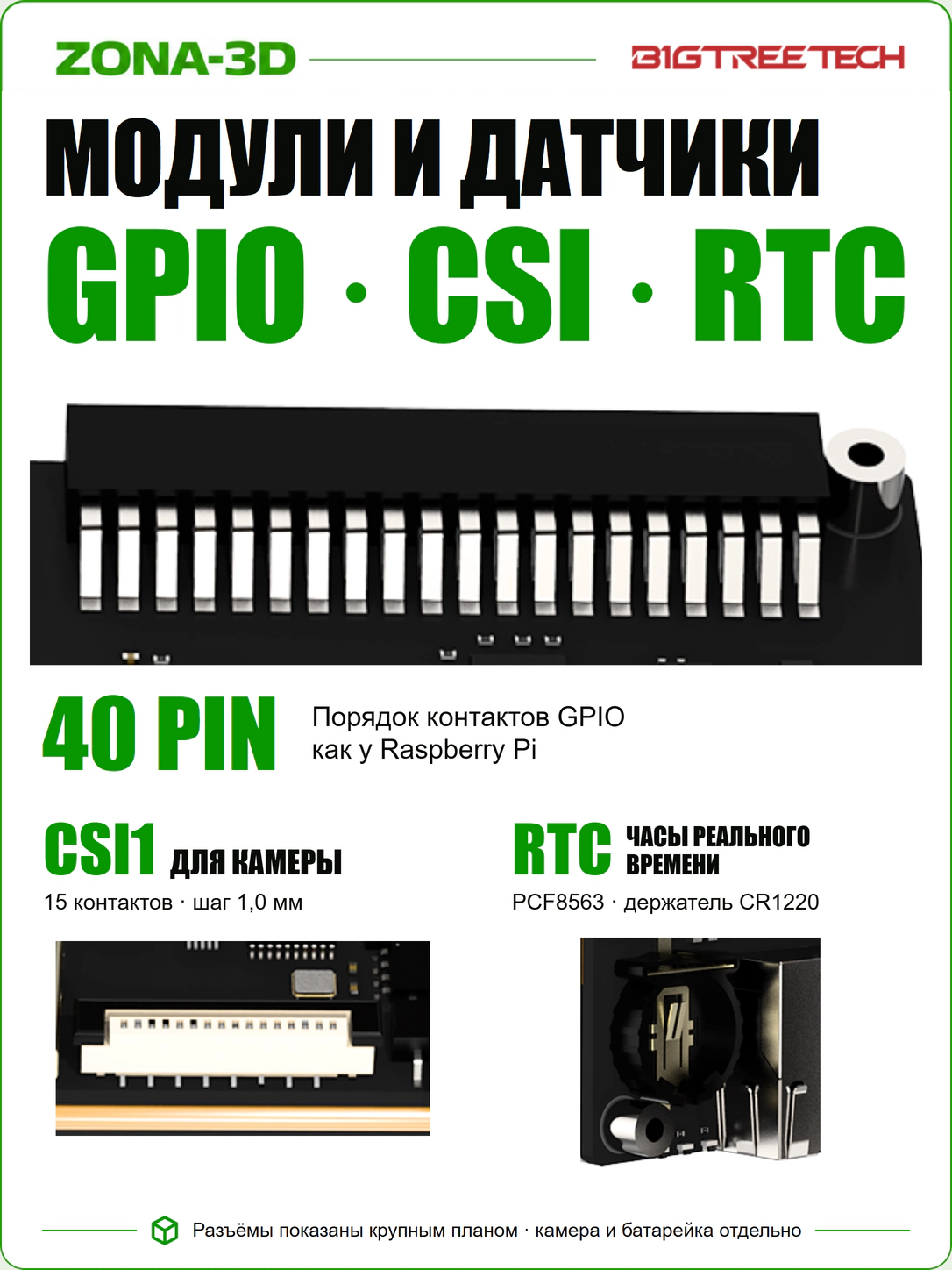
| Другие интерфейсы | HDMI0, GPIO 40 pin, CSI1 15 pin с шагом 1,0 мм |
| Часы реального времени | PCF8563; держатель батарейки CR1220 |
| CAN | MCP2515; режим Type-C выбирается переключателем |
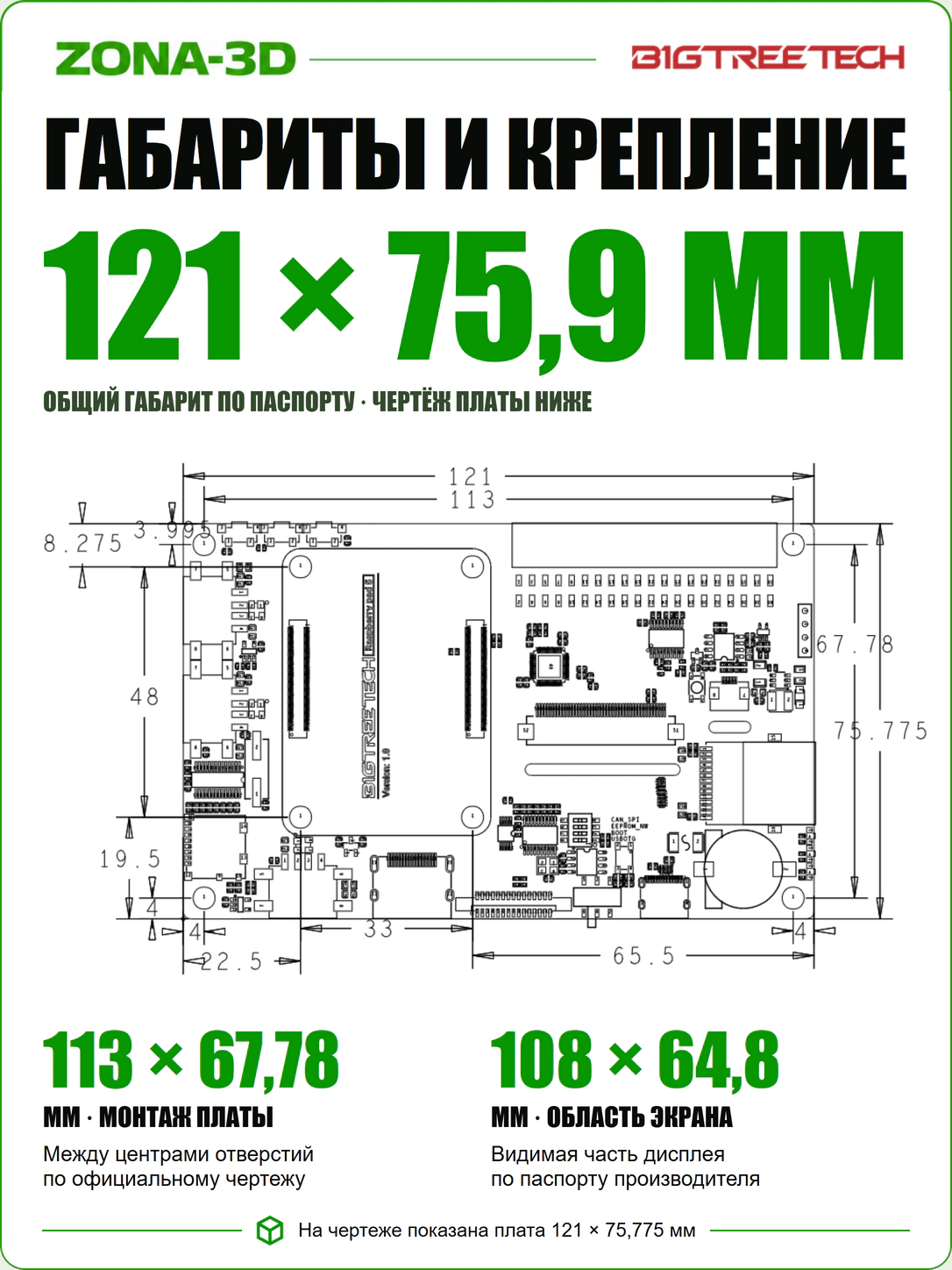
| Габарит по спецификации | 121 × 75,9 мм |
| Видимая область по руководству | 108 × 64,8 мм |
Описание относится к Raspberry Pad 5 V1.0 с носителем CM4. Для корпуса используйте официальный размерный чертёж: в нём контур платы указан как 121 × 75,775 мм. Это отдельное значение от общего габарита в спецификации.
Как панель работает в системе Klipper
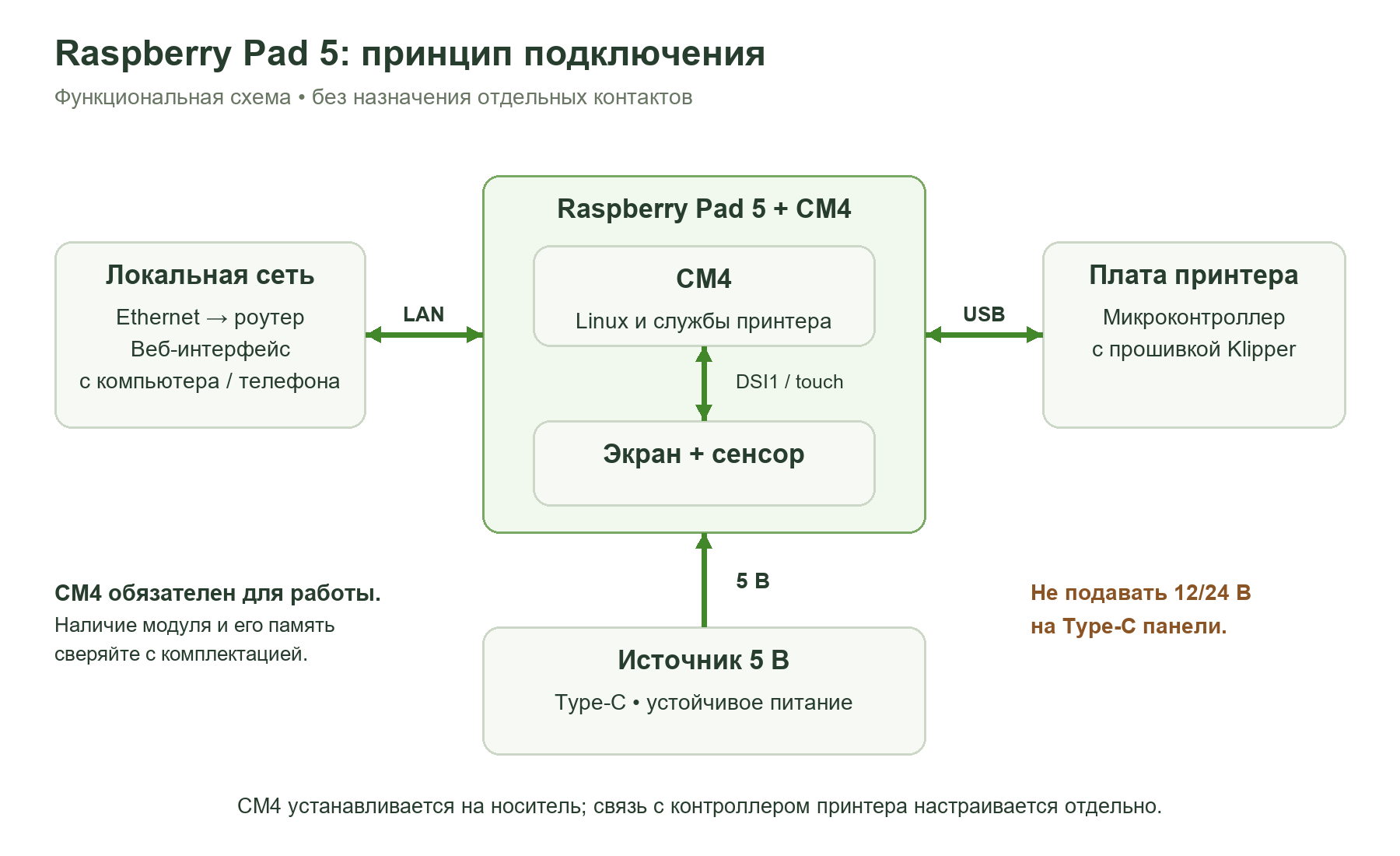
На CM4 устанавливаются Linux и необходимые службы. KlipperScreen выводит локальное меню и обращается к Moonraker; связь хоста с платой принтера настраивается отдельно. Через USB можно подключить совместимый контроллер, а через сеть — открыть веб-интерфейс с другого устройства.
Доступность Wi-Fi и Bluetooth зависит от установленного варианта CM4. Объём оперативной памяти, наличие eMMC и производительность нельзя определять по самому экрану. Для проекта с камерой и несколькими службами подбирайте модуль, питание и охлаждение с учётом общей нагрузки.
Разъёмы и расширение
Три USB 2.0 работают через встроенный концентратор. К ним подключают периферию, которую поддерживает выбранная ОС. CSI1 предназначен для совместимой камеры, а GPIO повторяет порядок 40-контактного разъёма Raspberry Pi. Назначение контактов и допустимые уровни сигналов проверяйте перед подключением внешней электроники.
HDMI0 служит выходом изображения на внешний монитор. Его наличие не превращает Pad 5 в обычный HDMI-монитор для компьютера. В руководстве V1.0 переключение между встроенным DSI-экраном и HDMI связано с настройками загрузки; одновременную работу двух экранов не следует считать готовой функцией любой ОС.
RTC PCF8563 позволяет сохранять время при установленной CR1220 и настроенном драйвере. Держатель батарейки на плате не подтверждает наличие самой батарейки в поставке.
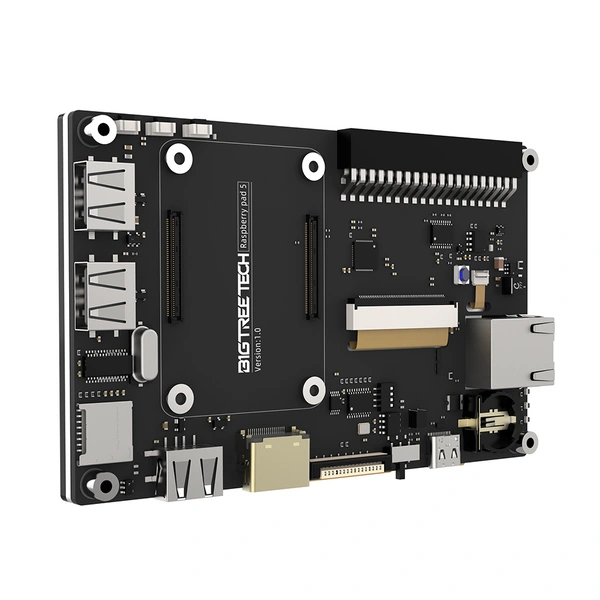
Питание и особенность USB Type-C
Для панели предусмотрено питание 5 В по Type-C. Используйте источник и кабель, способные обеспечить устойчивое напряжение при работе CM4 и подключённых USB-устройств. Ток источника выбирают для всей конфигурации: экран, вычислительный модуль и периферия создают общую нагрузку.
Переключатель выбирает USB-режим для работы с eMMC либо режим CAN. Перед соединением кабеля сверяйте положение переключателя и назначение порта по руководству. Разъёмы и CM4 подключайте при снятом питании; не меняйте режим наугад во время работы системы.
Установка CM4 и подготовка накопителя
| Вариант модуля | Подготовка системы |
|---|---|
| CM4 Lite | Образ ОС записывается на microSD, которая устанавливается в слот носителя. |
| CM4 с eMMC | Встроенная память открывается для записи через USB и rpiboot; порядок переключателей приведён в manual V1.0. |
| Оба варианта | После записи требуются настройки USB, дисплея и прикладного интерфейса для используемой ОС. |
У модуля с eMMC слот microSD панели не используется как замена загрузочной eMMC. Во время записи системы выбирайте нужный накопитель и предварительно сохраняйте необходимые данные. После программирования верните переключатели загрузки в штатное положение.
CM4 устанавливают без перекоса и фиксируют предусмотренными винтами. В руководстве ориентация показана по надписи «Made in UK» и расположению USB-A. Не давите на стекло при защёлкивании межплатных разъёмов; оставьте место для охлаждения процессора.
Настройка USB, дисплея и CAN
Руководство V1.0 содержит отдельные настройки для USB-концентратора, DSI1, CSI1, RTC и MCP2515. Например, для USB-хоста используется dtoverlay=dwc2,dr_mode=host. Параметры добавляют в конфигурацию подходящего образа, сохраняя уже работающие настройки.
Актуализированный manual различает загрузочные пути: у систем с 10 октября 2023 года используется /boot/firmware/, у более ранних — /boot/. Поэтому старую команду для дисплея нельзя переносить в новую систему без проверки пути и используемого графического стека.
Встроенный MCP2515 занимает SPI и связанные GPIO при включении CAN. Если эти контакты нужны другому устройству, сначала сопоставьте назначения. Для работы CAN нужны настройка драйвера, правильная проводка, скорость шины и согласование сети; один разъём Type-C не обеспечивает готовую связь с произвольной платой.
Первый запуск и проверка
- Сверьте версию носителя и вариант CM4, подготовьте подходящий образ ОС.
- Установите модуль, накопитель и необходимые соединения при снятом питании.
- Подайте 5 В, проверьте загрузку системы и сетевой доступ.
- Включите нужные интерфейсы по руководству, проверьте изображение и касания.
- Настройте Klipper, Moonraker и KlipperScreen для своей платы принтера.
- До команд движения и нагрева проверьте конфигурацию датчиков, концевиков и выходов.
Если система доступна по сети, но экран тёмный, проверяйте настройку DSI1 и дисплейного моста. Если меню появляется, но принтер недоступен, проверяйте соединение с контроллером и службы Klipper/Moonraker. Это разные уровни системы.
Что проверить перед заказом
Основное изделие — сенсорная панель с носителем CM4. Уточните наличие вычислительного модуля и его конфигурацию, блока питания, кабеля, накопителя, батарейки RTC, крепежа и корпуса. Изображение пустого посадочного места показывает устройство носителя, но не определяет состав конкретного заказа.
Не переносите совместимость CM4 на CB1, CM5 или другие модули только по похожим разъёмам. Для замены нужны подтверждённая электрическая совместимость и поддержка встроенного DSI-дисплея в ОС. При проектировании корпуса также учитывайте выступающие порты и доступ к переключателям.
Официальная документация
- BIGTREETECH Raspberry Pad 5 V1.0 — руководство, схемы, размеры и модели корпуса.
- Raspberry Pi: Compute Module — установка системы и особенности модулей.
- Raspberry Pi usbboot / rpiboot — доступ к памяти для записи ОС.
- KlipperScreen: установка и Klipper: проверка конфигурации.