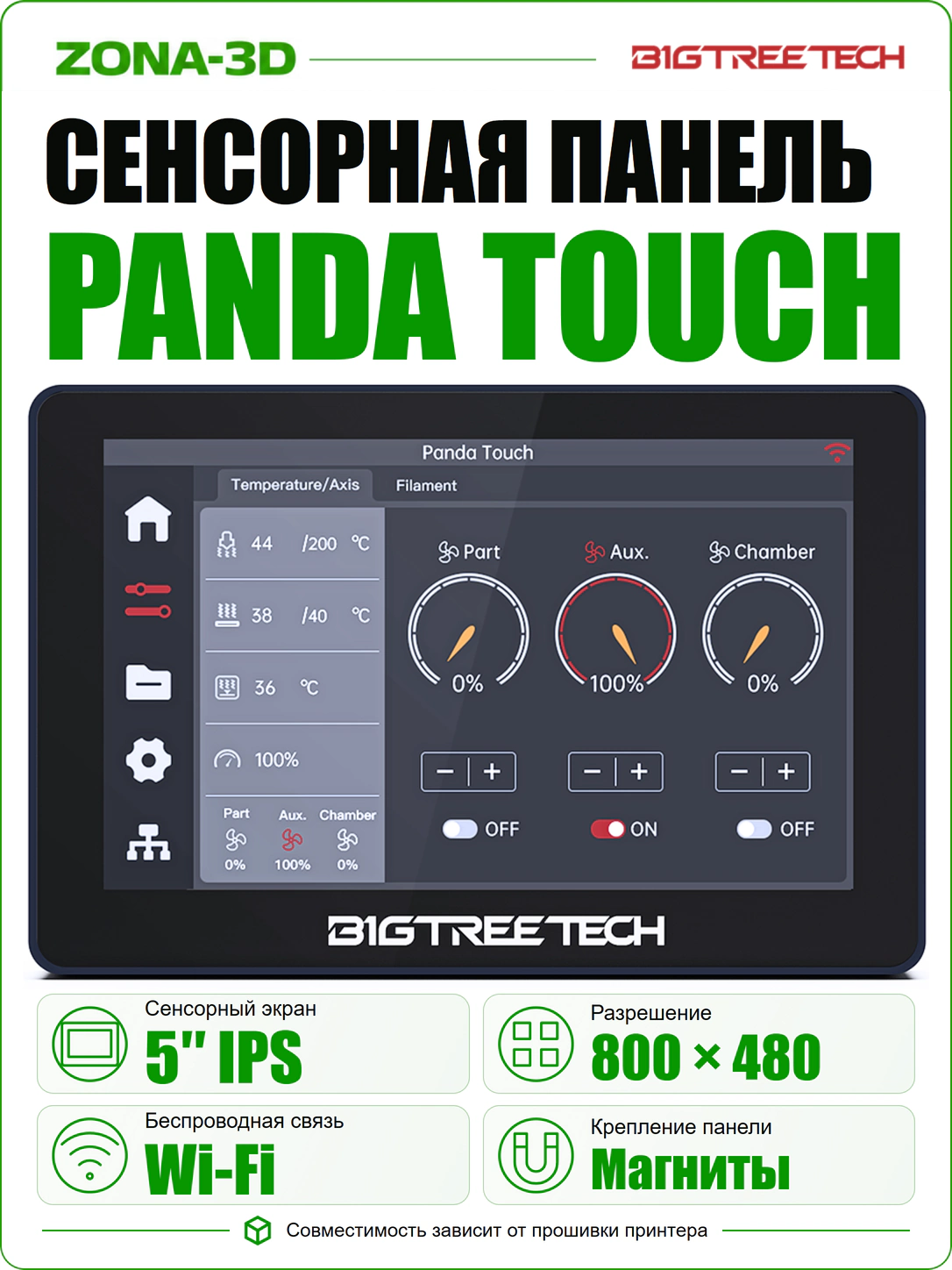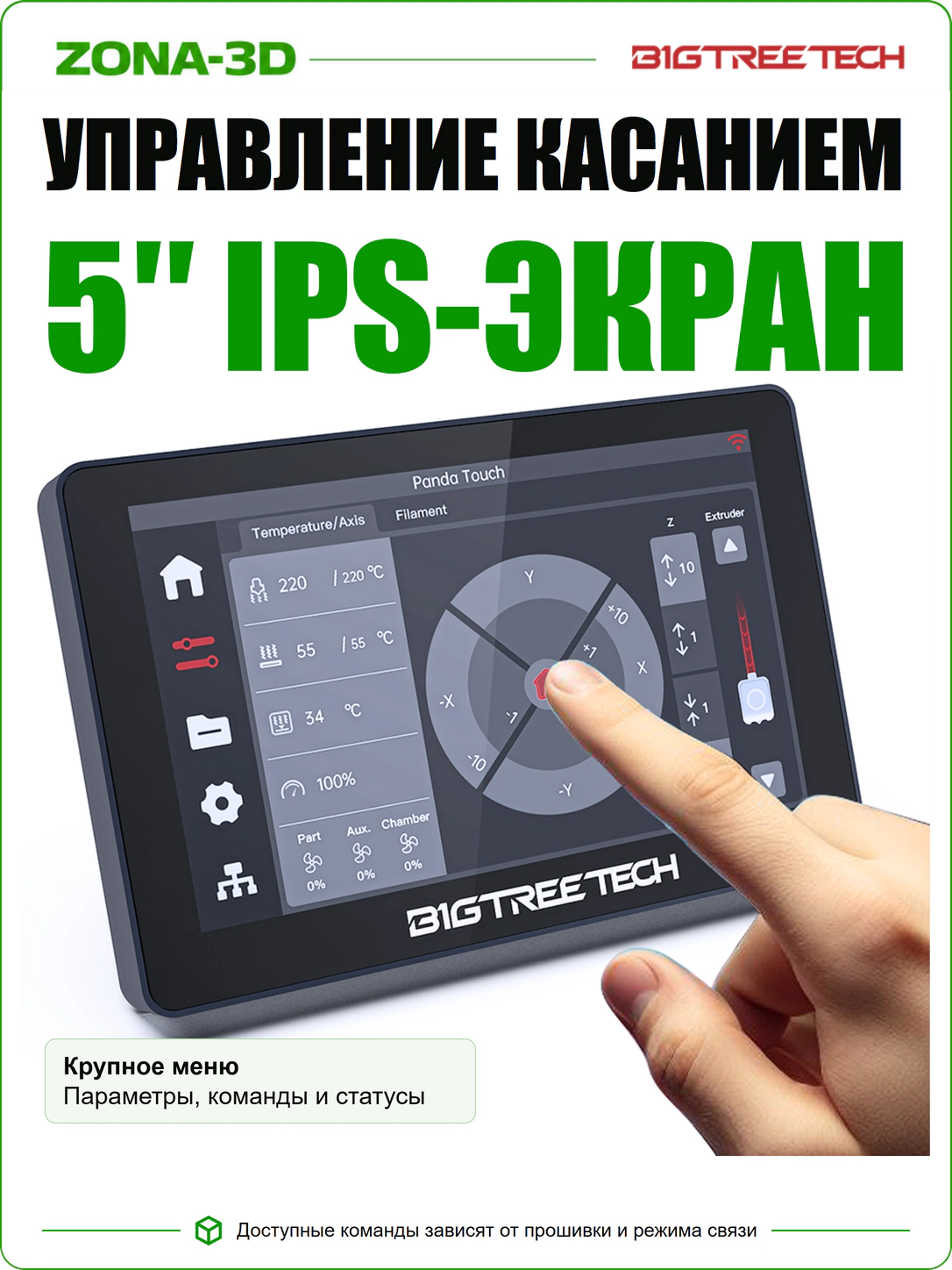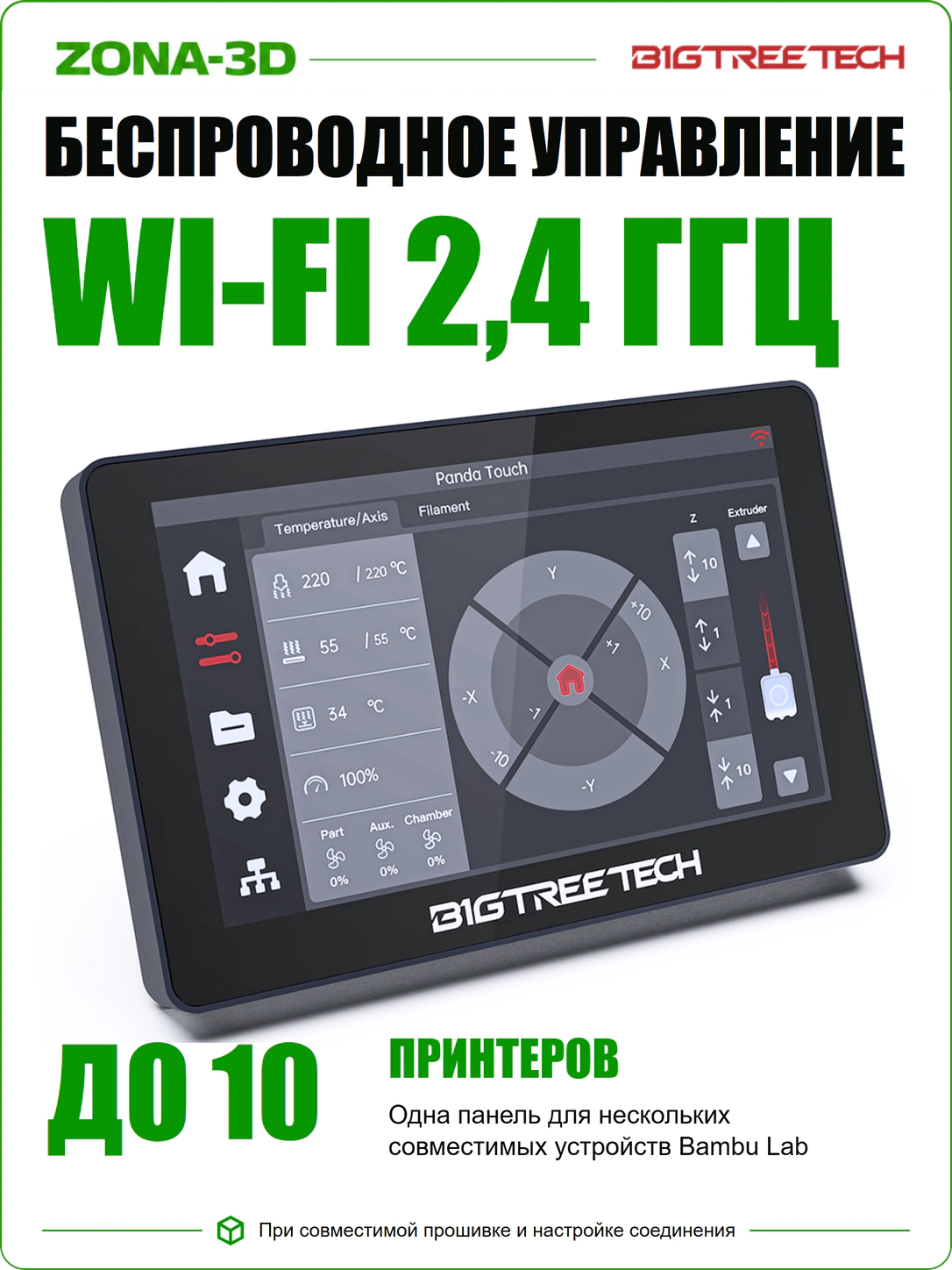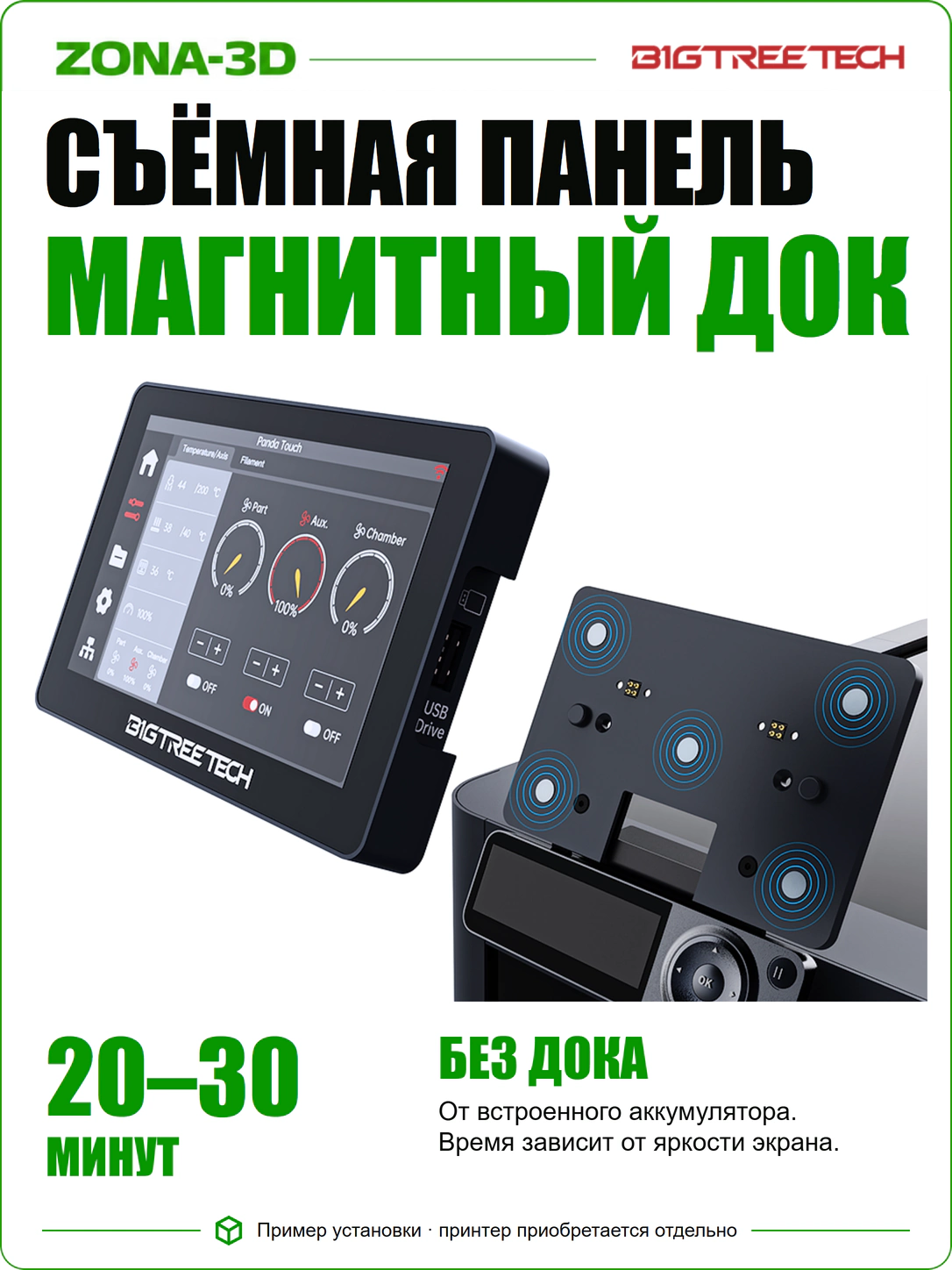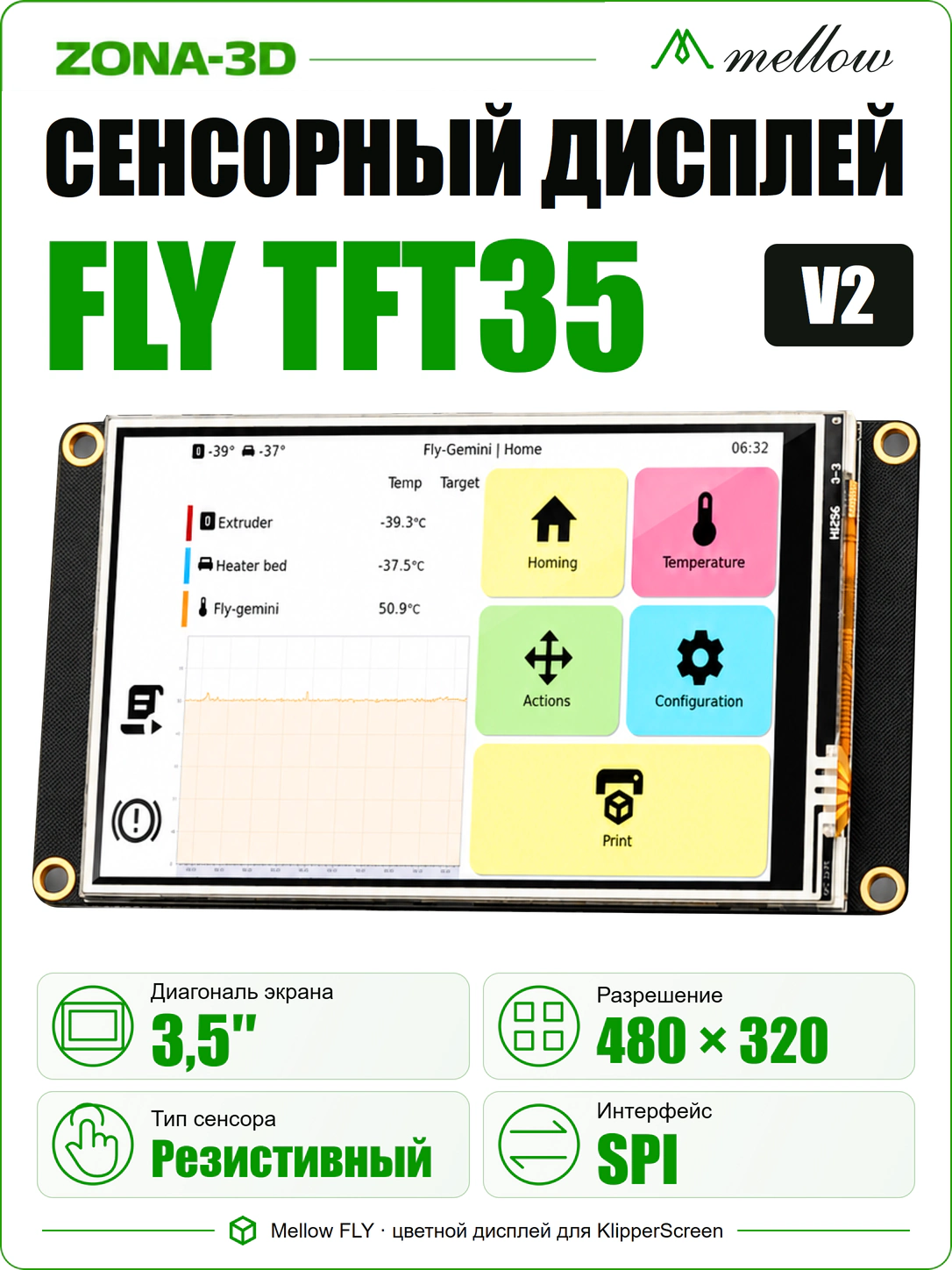

BIGTREETECH HDMI7
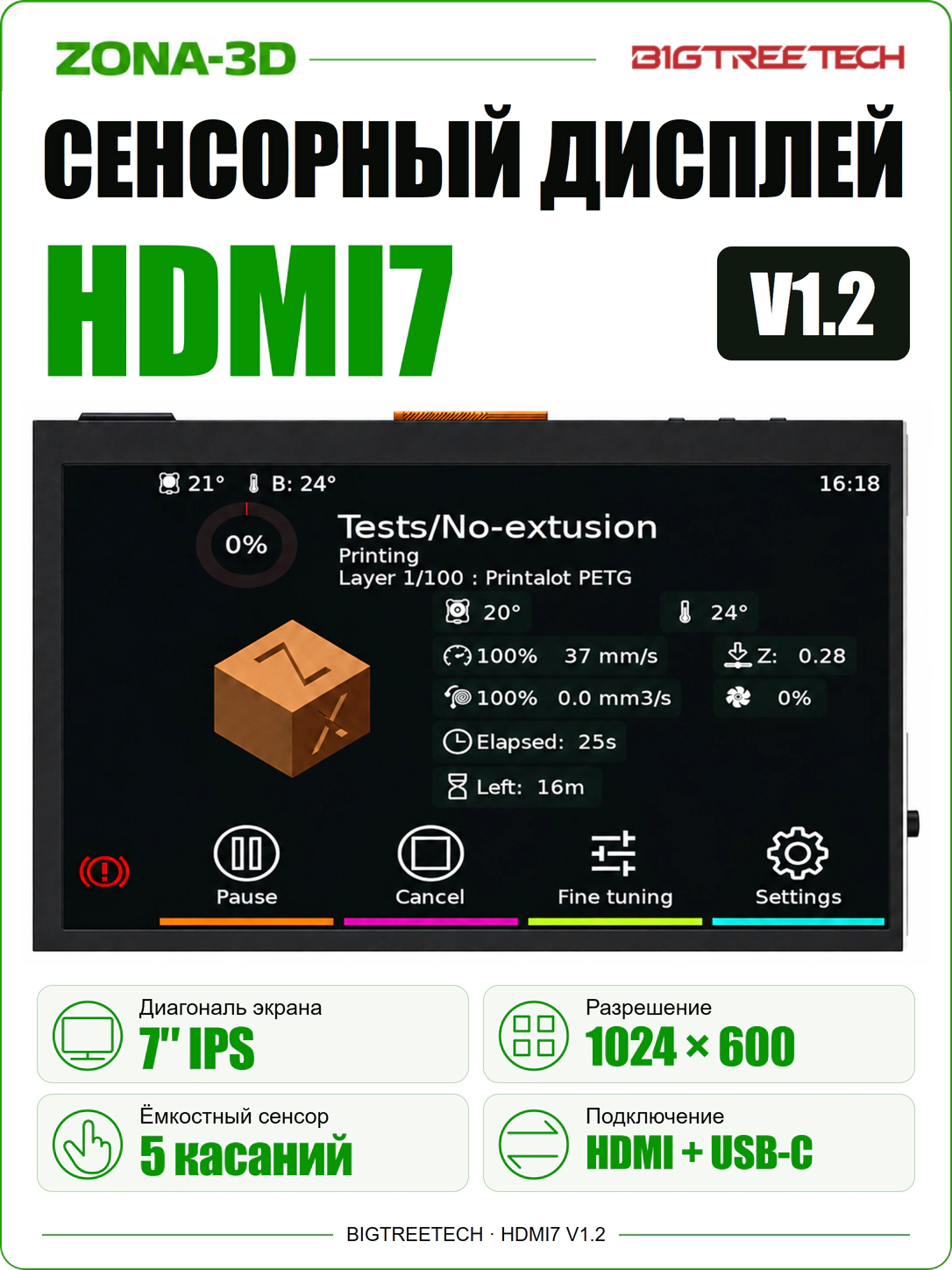
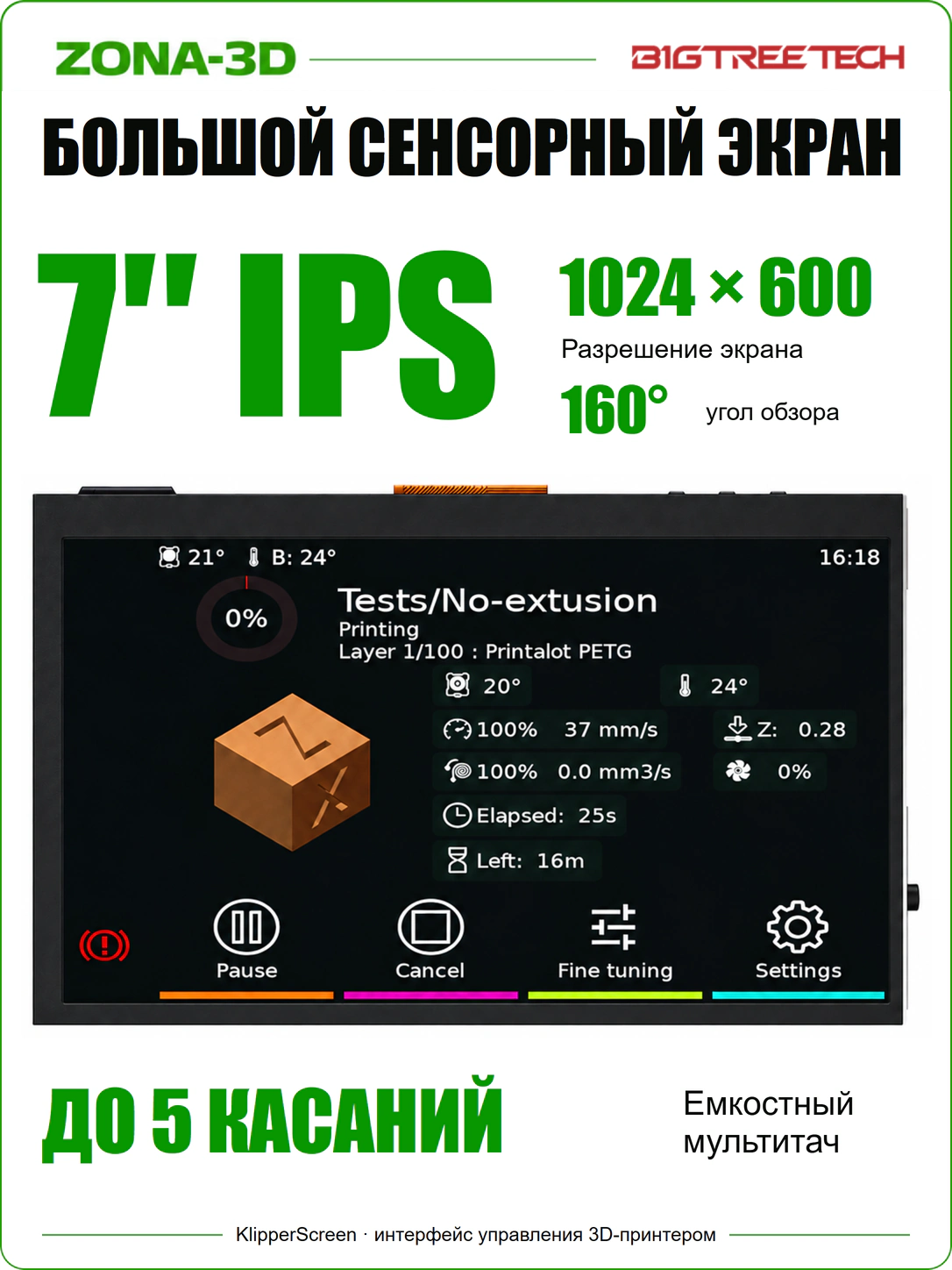
IPS 7″ · 1024×600 · ёмкостный сенсор
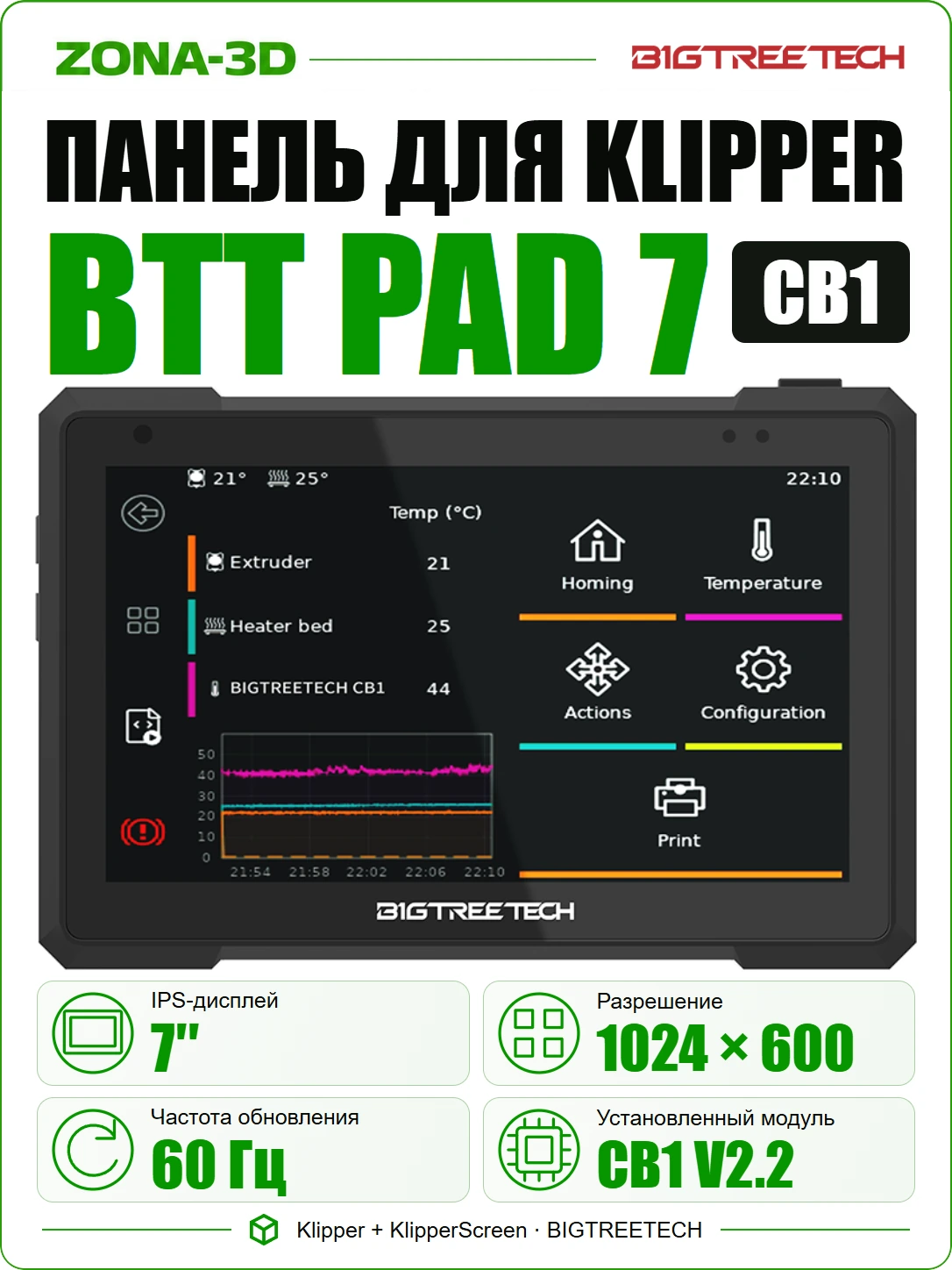
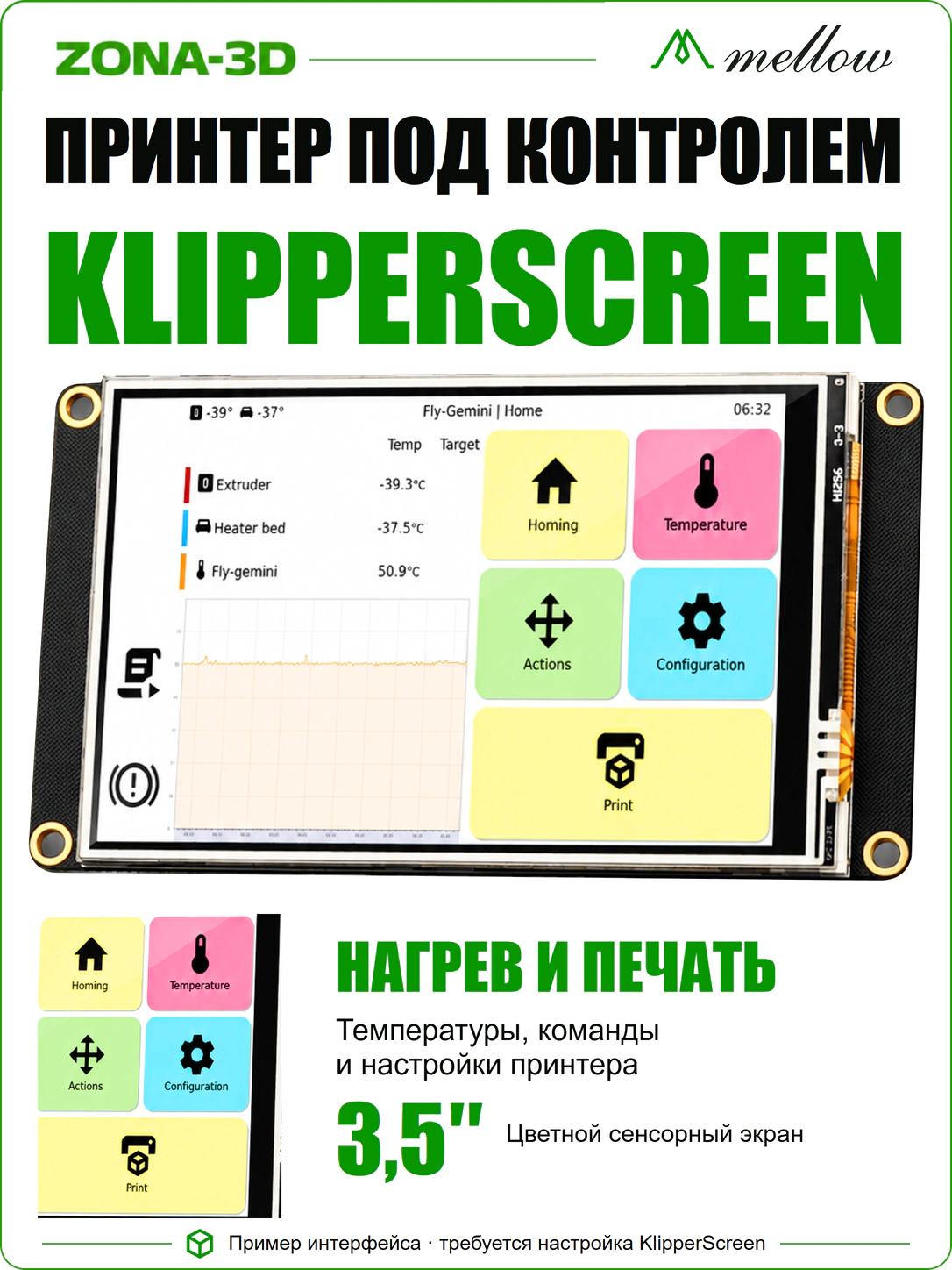
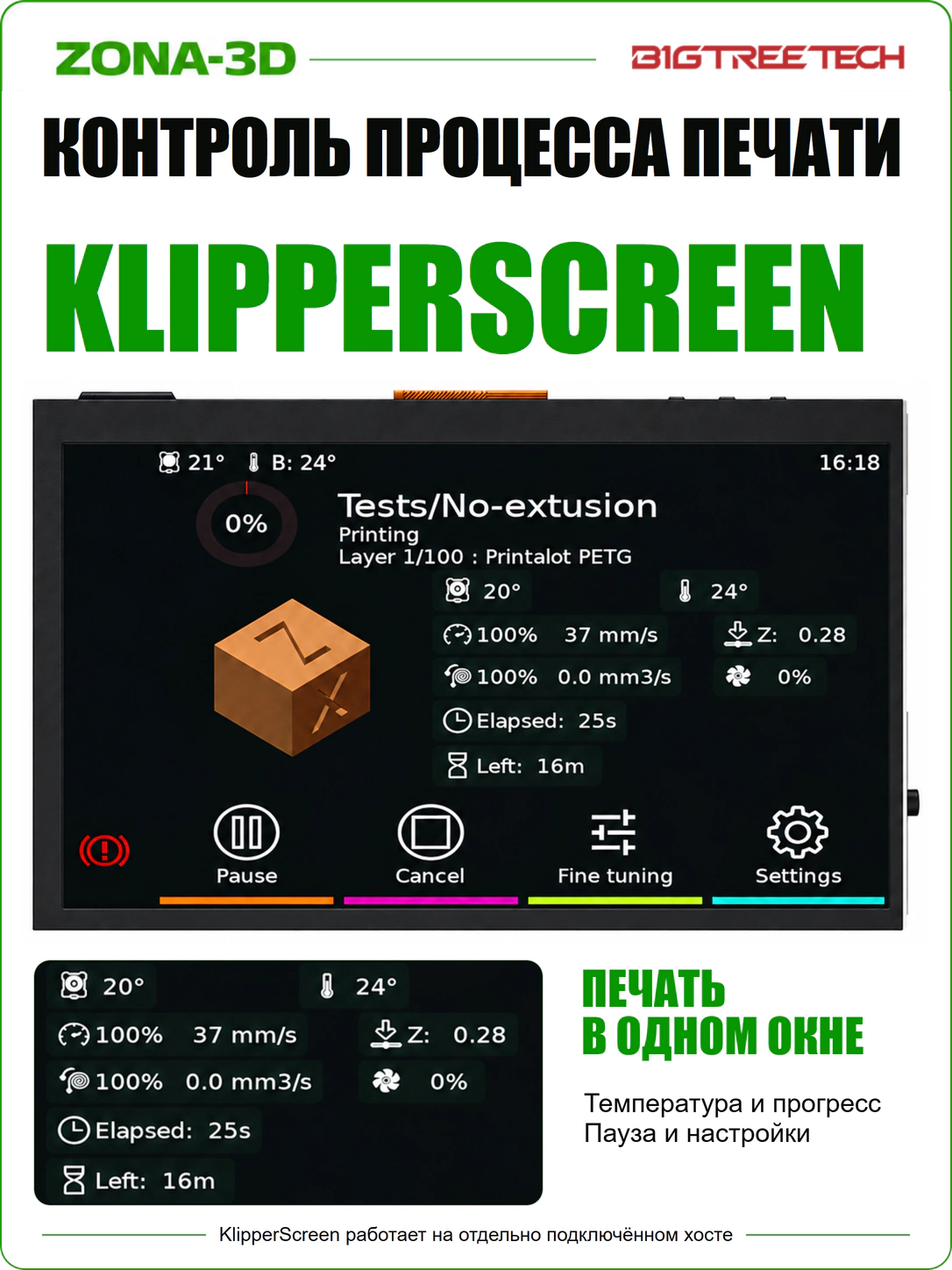
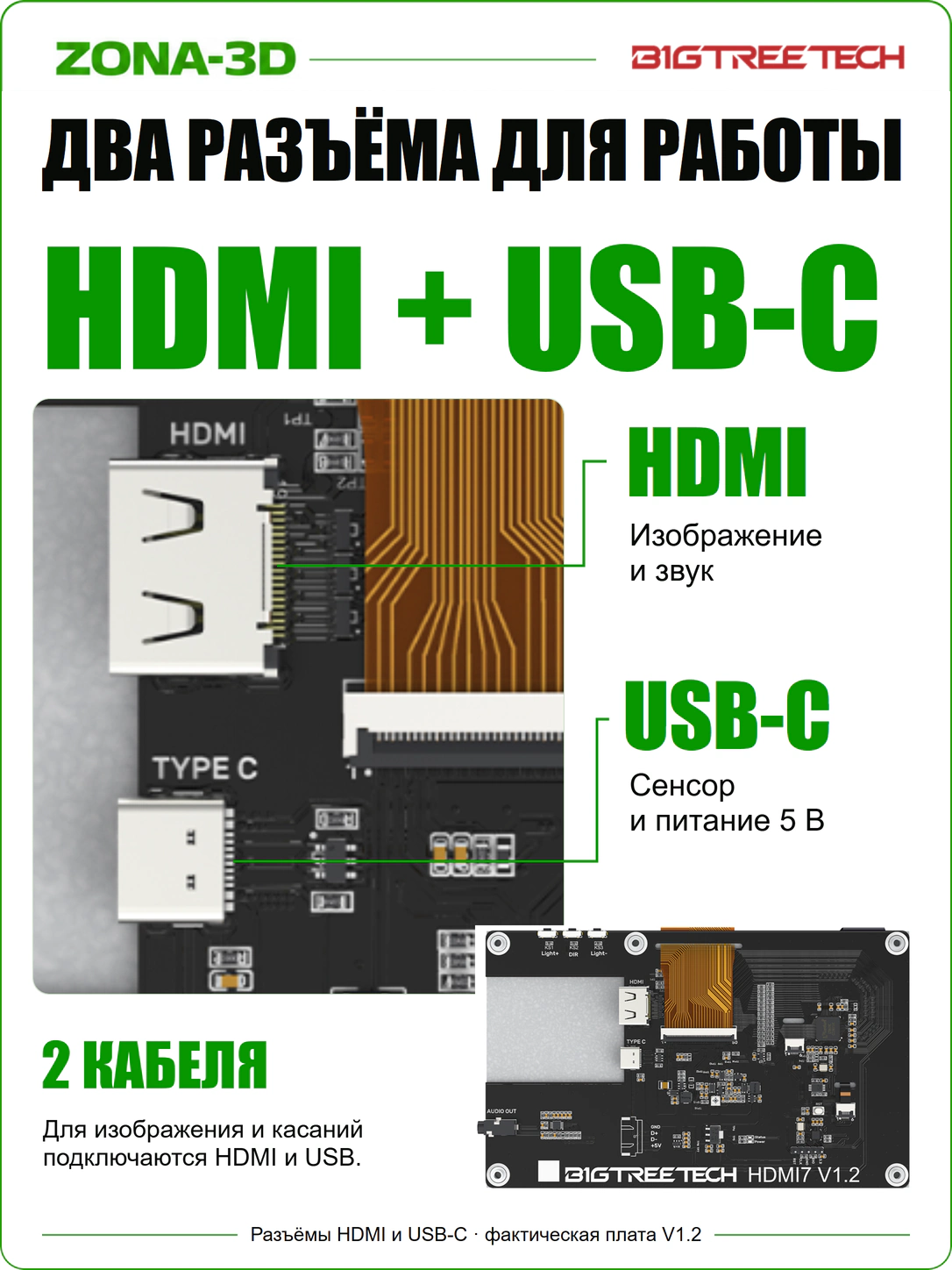
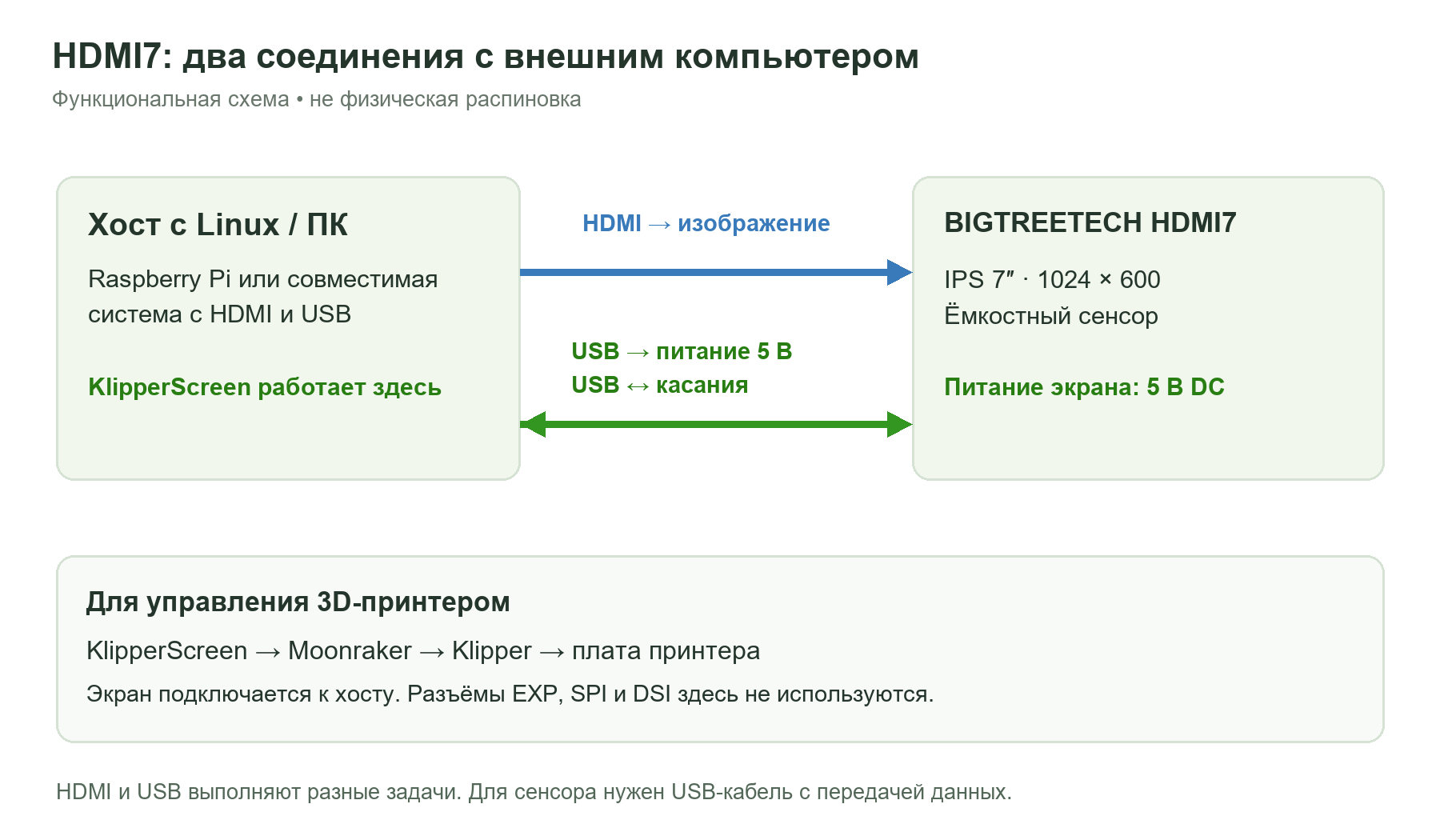
BIGTREETECH HDMI7 — сенсорный IPS-дисплей диагональю 7 дюймов с разрешением 1024×600 для 3D-принтера, одноплатного компьютера или ПК. Изображение передаётся по HDMI, а питание 5 В и сигналы ёмкостного сенсора — через USB Type-C. Экран подходит для KlipperScreen на совместимом Linux-хосте и позволяет разместить управление печатью непосредственно рядом с принтером.
HDMI7 удобен при сборке отдельной панели оператора: компьютер можно закрепить внутри электроники, а экран вынести на переднюю часть корпуса. На дисплее отображается интерфейс выбранного приложения; меню, язык, команды и внешний вид определяются программным обеспечением хоста.
Что даёт 7-дюймовый экран
На экране удобно разместить температуры, состояние задания и крупные кнопки. Масштаб интерфейса выбирайте под расстояние до панели.
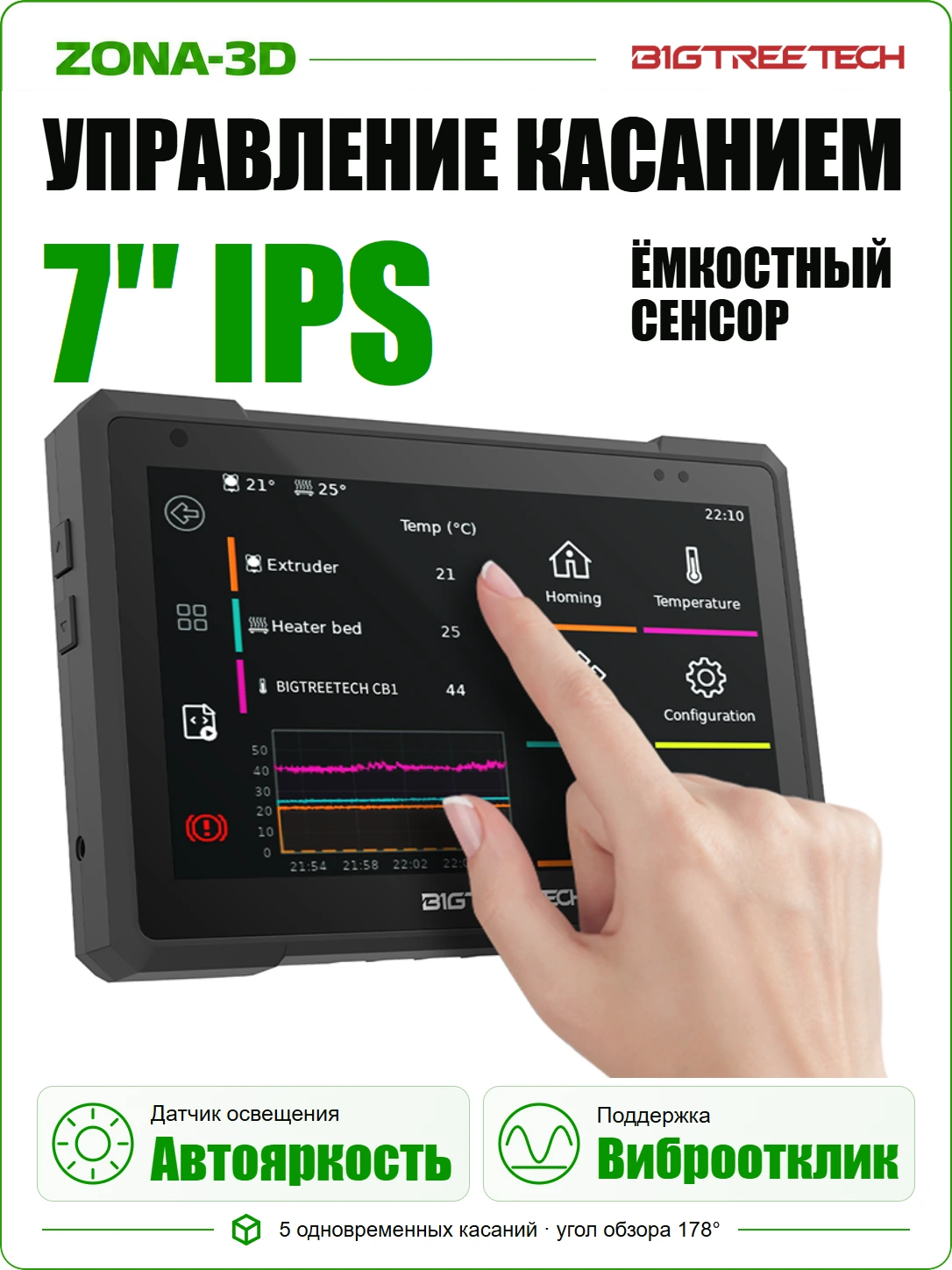
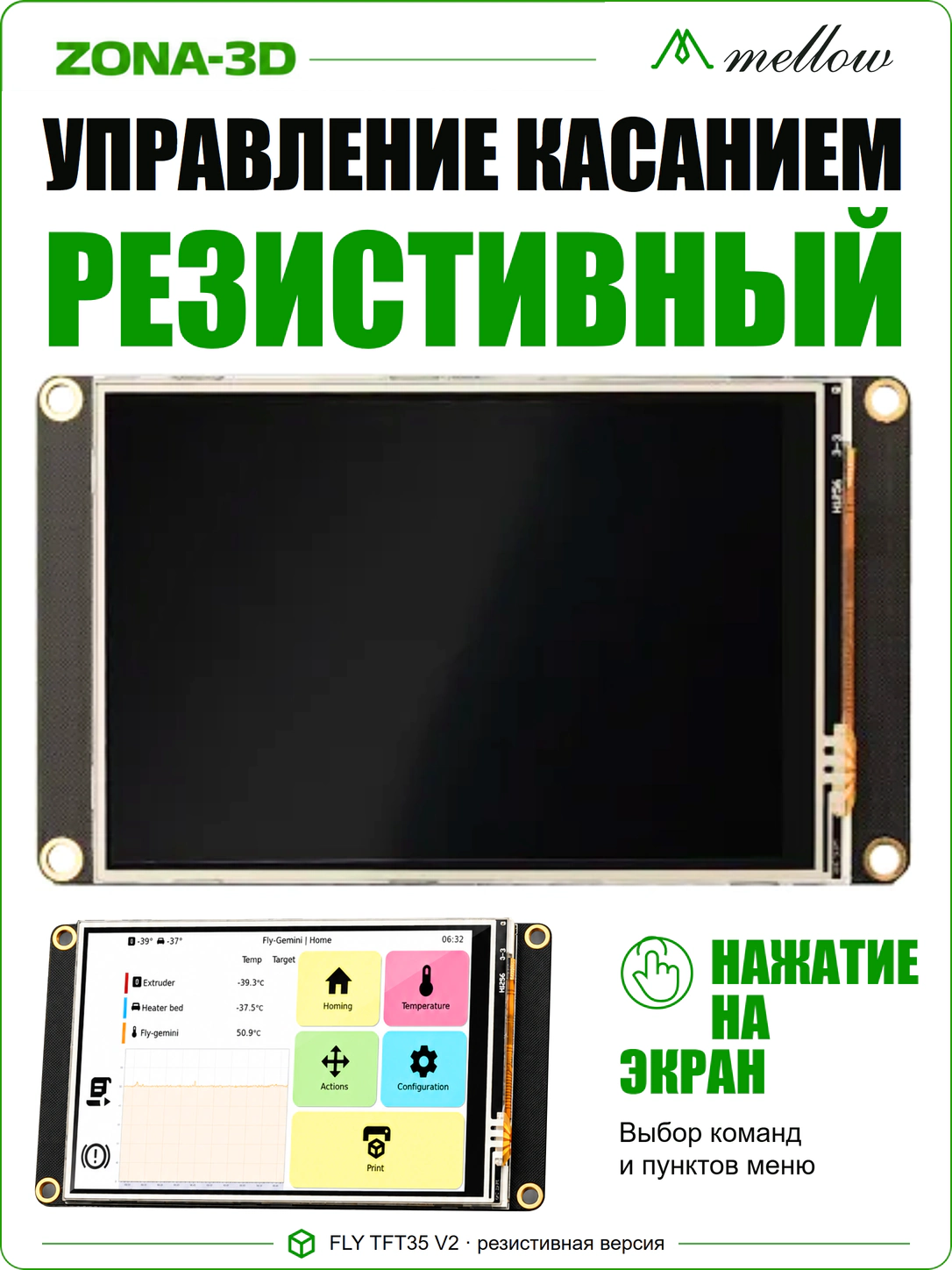
Ёмкостный слой поддерживает до пяти одновременных касаний. Конкретные жесты зависят от приложения и операционной системы.
HDMI и USB позволяют вынести дисплей относительно компьютера. Продумайте длину кабелей, доступ к кнопкам и крепление до изготовления корпуса.
Технические характеристики
| Параметр | Значение |
|---|---|
| Модель | BIGTREETECH HDMI7; на фото товара — плата V1.2 |
| Матрица | 7 дюймов, IPS |
| Разрешение | 1024×600 пикселей |
| Сенсор | Ёмкостный, до 5 точек касания |
| Заявленный угол обзора | 160° |
| Видеовход | HDMI |
| USB Type-C | Питание и передача данных сенсора |
| Питание дисплея | 5 В постоянного тока |
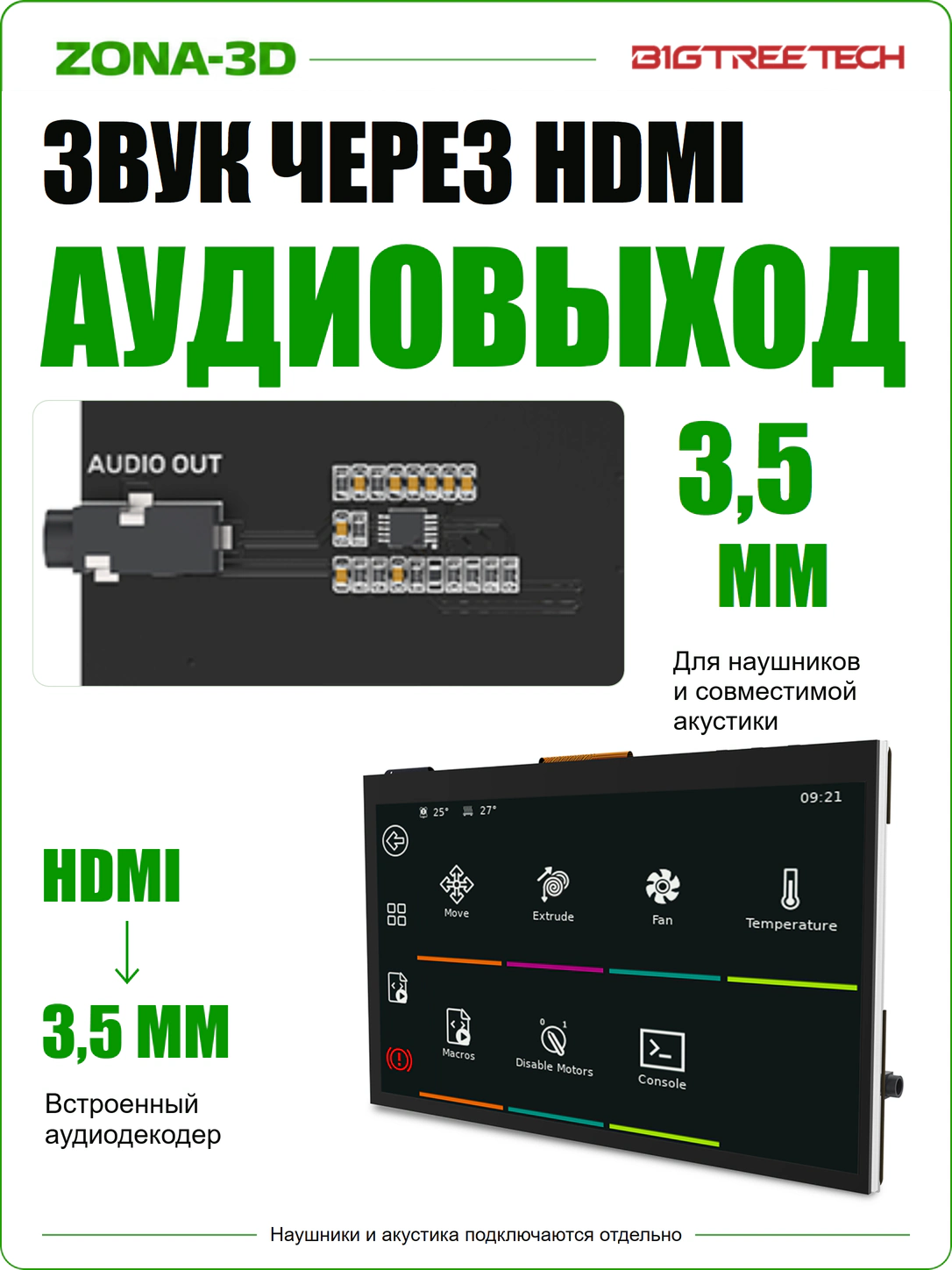
| Аудиовыход | 3,5 мм; аудиосигнал поступает через HDMI |
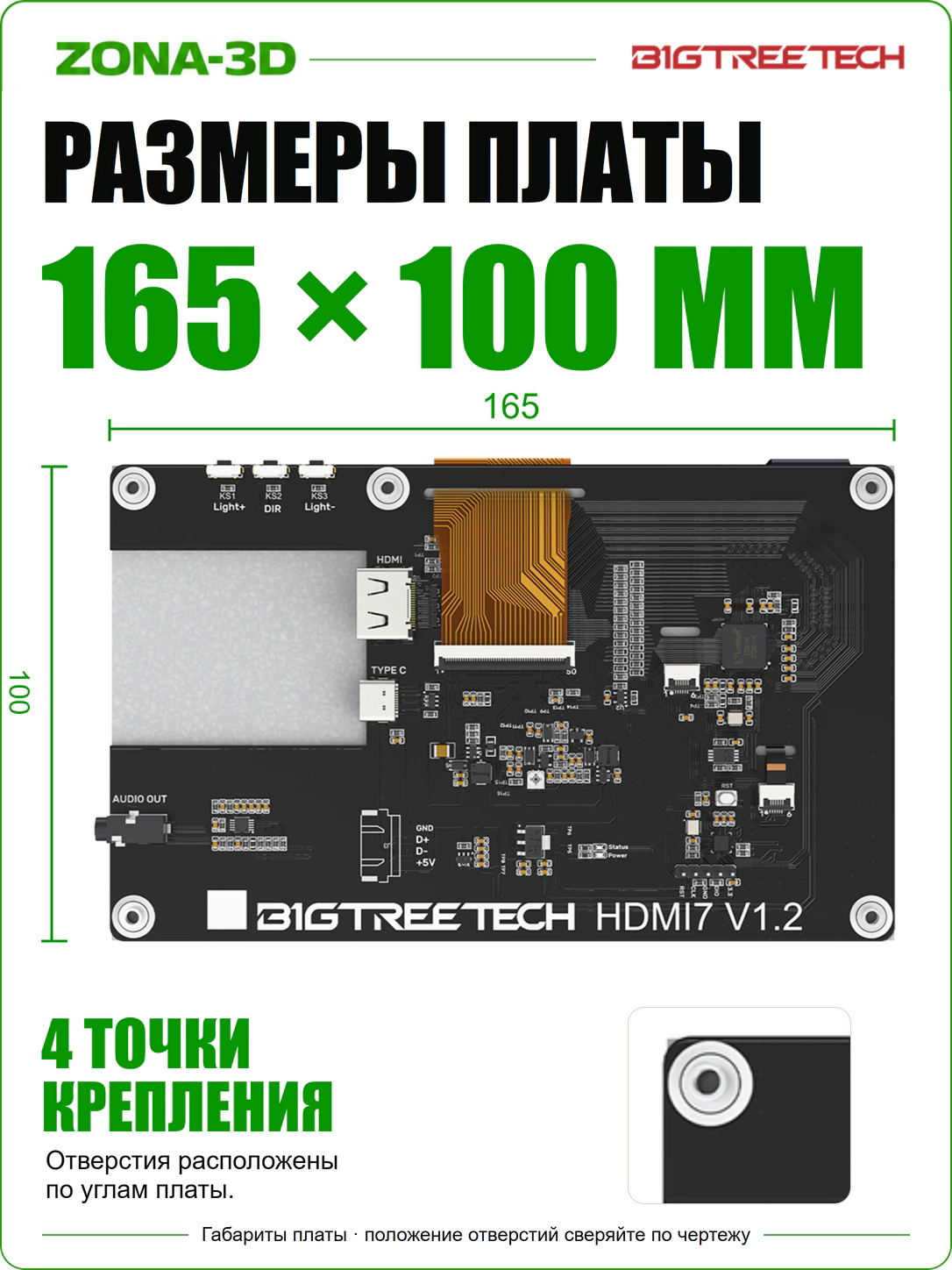
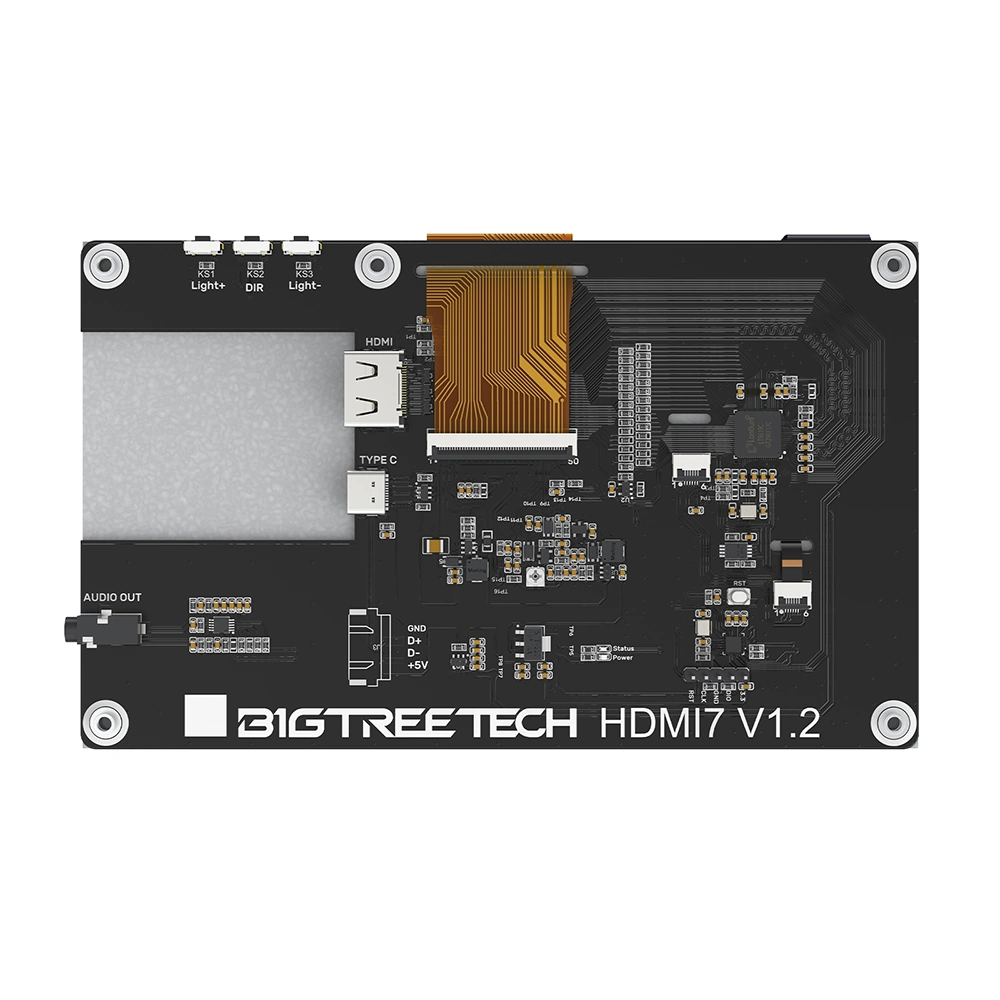
| Габариты платы | 165×100 мм для V1.2 |
Размер платы не заменяет монтажный чертёж: отдельно учитывайте стекло, разъёмы, штекеры и крепёж. Координаты отверстий сверяйте с чертежом своей ревизии.
Подключение: за что отвечает каждый кабель
| Подключение | Практическое действие |
|---|---|
| HDMI | Соедините видеовыход компьютера с HDMI IN дисплея. Тип штекера на стороне хоста зависит от его модели. |
| USB Type-C | Подключите экран к USB хоста кабелем с линиями данных. Кабель только для зарядки не передаст касания. |
| AUDIO OUT | Подключайте наушники или совместимую активную акустику; на хосте выберите HDMI как устройство вывода звука. |
Плата, кнопки и монтаж
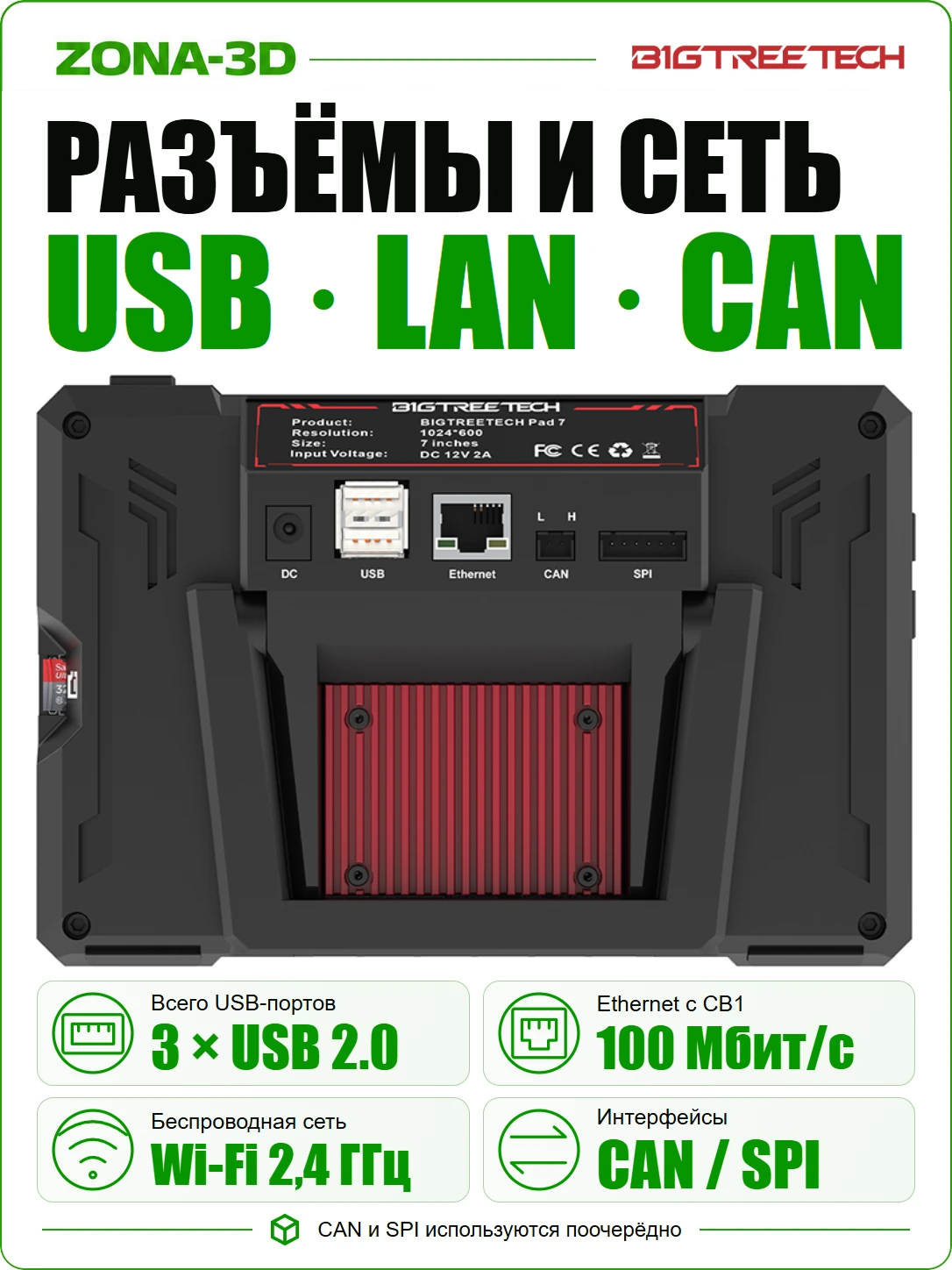
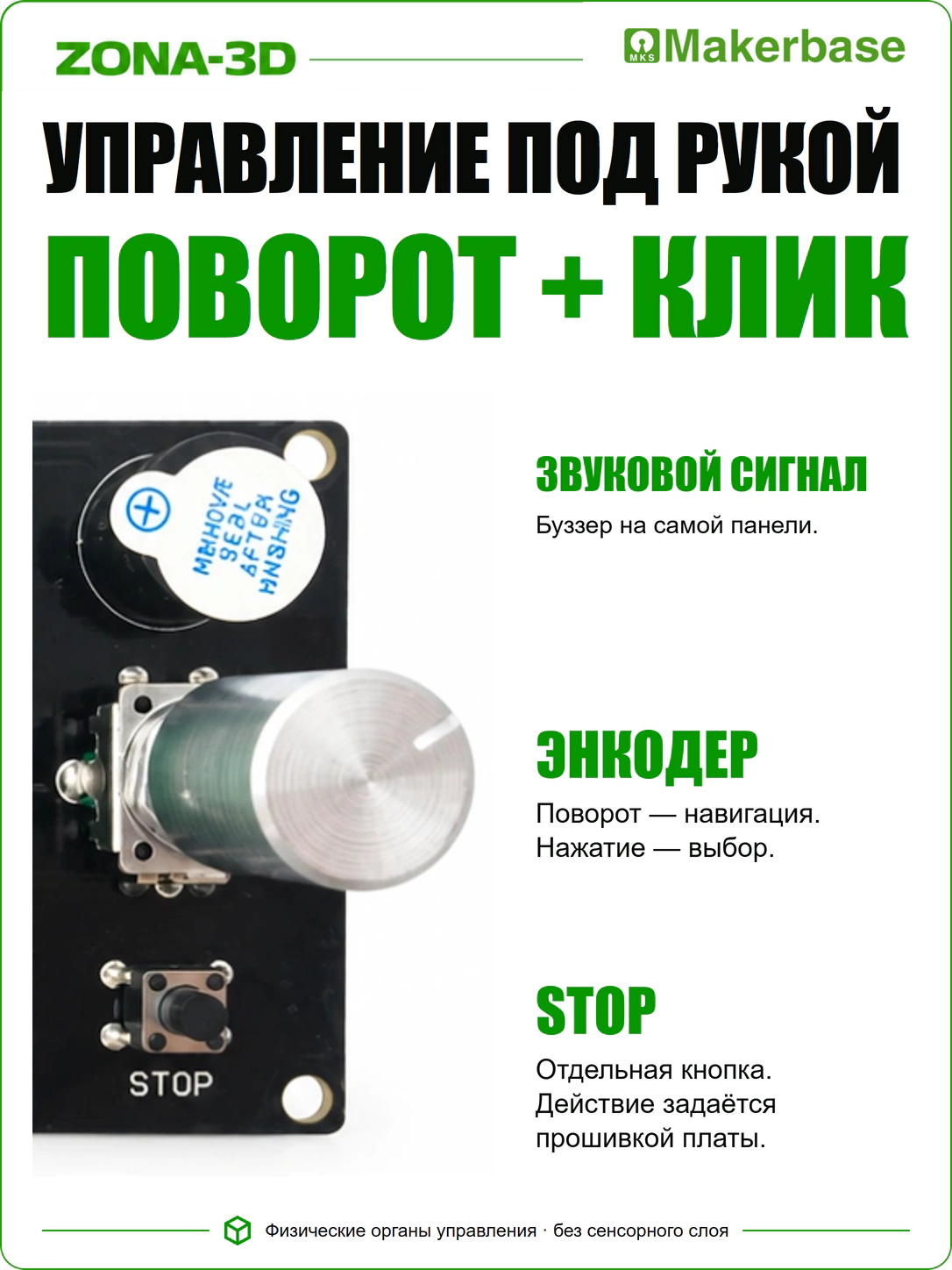
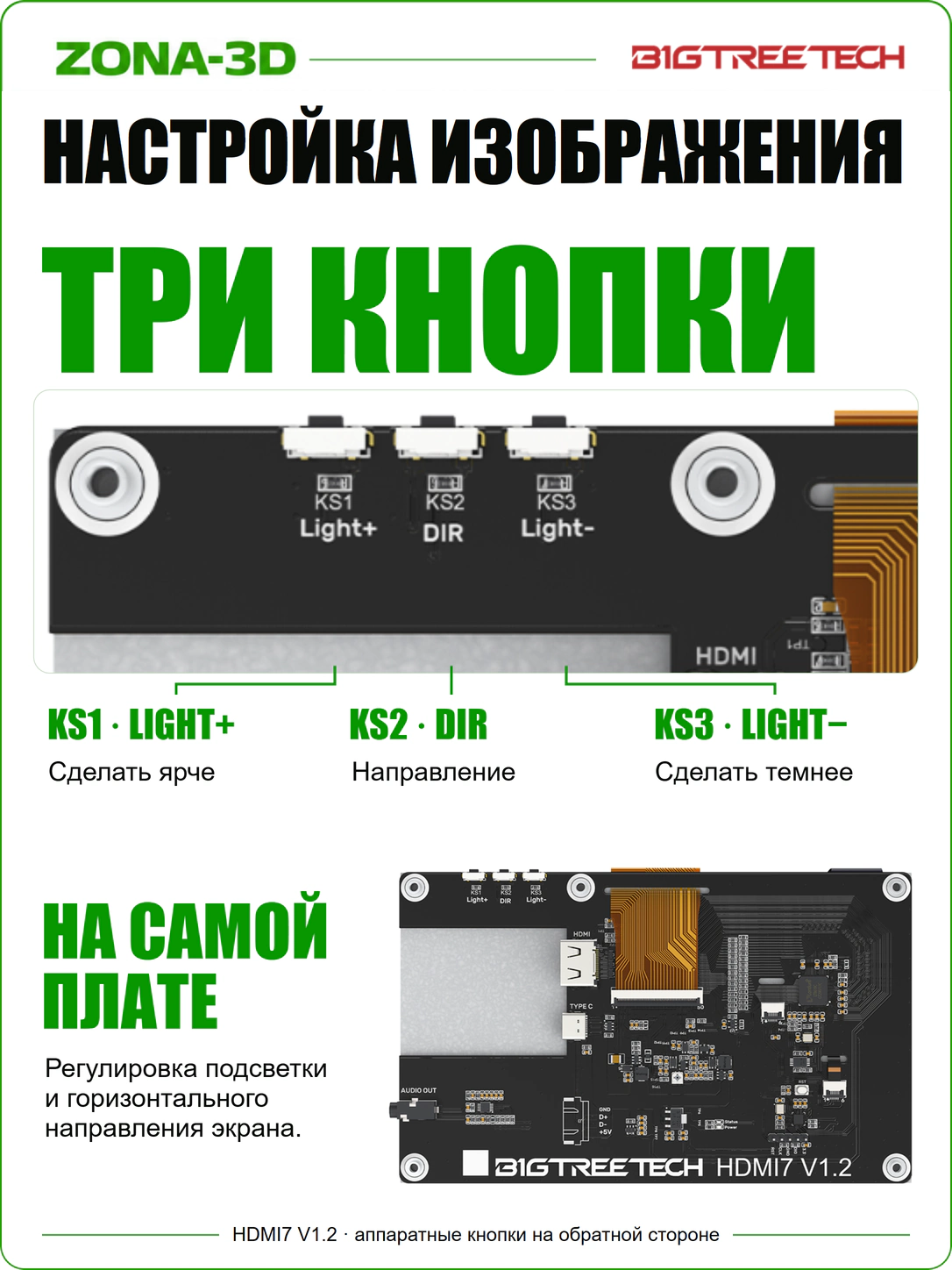
На задней стороне находятся HDMI, USB Type-C, аудиовыход и кнопки настройки. Для V1.2 кнопки Ks1 и Ks3 увеличивают и уменьшают яркость, Ks2 изменяет горизонтальное направление отображения. Сохраняйте доступ к ним после установки панели.
Изменение направления изображения кнопкой и настройка координат сенсора в Linux — отдельные операции. После поворота интерфейса проверьте касания по всем углам. Для портретной установки используйте инструкцию по повороту своего графического окружения и сенсорного ввода.
Крепите плату на стойках, не прижимая электронные компоненты к металлической стенке. Предусмотрите свободный изгиб шлейфа и пространство для кабелей. Не используйте стекло дисплея как силовую опору конструкции.
Совместимость и выбор системы
| Устройство | Условия подключения |
|---|---|
| Raspberry Pi | Нужны HDMI-выход, USB и поддержка экрана и сенсора в установленной ОС. |
| BTT Pi, CB1/CM4 на несущей плате | Проверьте наличие работающего HDMI-выхода и USB. Один вычислительный модуль без подходящей несущей платы не обеспечивает подключение. |
| ПК с HDMI | Можно использовать как небольшой внешний монитор. Сенсор требует USB-подключения и поддержки в ОС. |
| Плата управления принтером | EXP1/EXP2, SPI или DSI не заменяют HDMI и USB. Подключение выполняется к хосту, а не напрямую к таким разъёмам контроллера. |
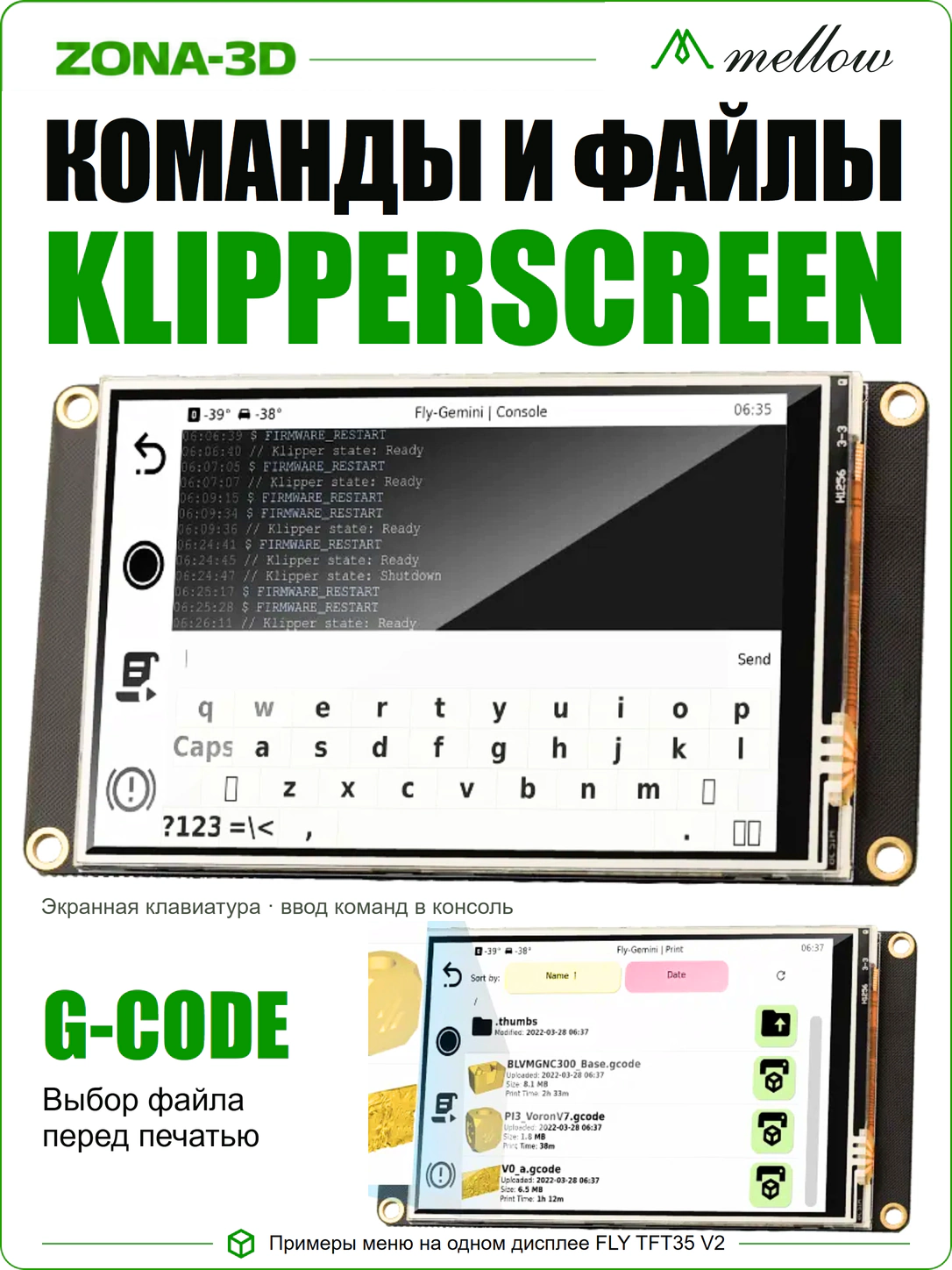
HDMI5 и HDMI7 входят в список экранов, известных как работающие с KlipperScreen. Это подтверждает пригодность модели, но не отменяет настройку выбранного Linux-образа. Сначала проверьте обычное изображение и сенсор, затем переходите к интерфейсу управления принтером.
Первый запуск с KlipperScreen
- При отключённом питании закрепите дисплей и подключите HDMI и USB с передачей данных. Подберите кабели под разъёмы своего хоста.
- Запустите компьютер и убедитесь, что появилась консоль или графический рабочий стол. Проверьте определённое разрешение и отсутствие обрезанных краёв.
- Проверьте сенсор отдельно от KlipperScreen. Касание должно попадать в нужную точку, включая края дисплея.
- Установите KlipperScreen по актуальному руководству проекта или через KIAUH. Предварительно настройте Klipper и Moonraker для своего принтера.
- Укажите подключение к Moonraker и проверьте отображение температур и состояния. Команды движения и нагрева выполняйте только после настройки и проверки самого принтера.
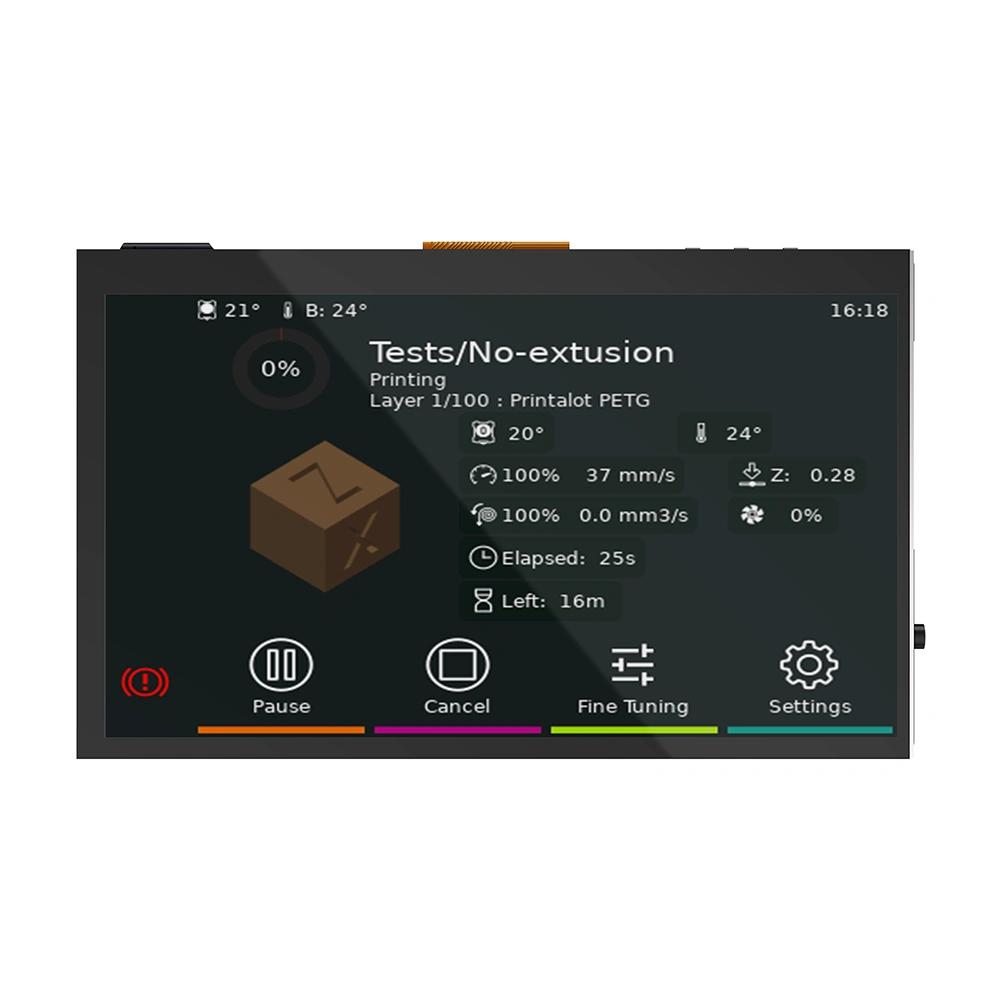
Если ОС не выбрала 1024×600 автоматически, следуйте инструкции к её образу и видеодрайверу. Параметры старых версий Raspberry Pi OS нельзя без проверки переносить в современные сборки. Перед изменениями сохраните рабочую конфигурацию.
Если изображение или касания не работают
| Симптом | Что проверить |
|---|---|
| Подсветка есть, изображения нет | Проверьте HDMI-кабель, выбранный видеовыход хоста и поддерживаемый режим. USB-питание само по себе не передаёт картинку. |
| Картинка есть, касания отсутствуют | Проверьте USB-кабель с данными и обнаружение сенсорного устройства в ОС. Подключение только к зарядному устройству не передаёт ввод компьютеру. |
| Касания смещены после поворота | Согласуйте ориентацию изображения и матрицу преобразования сенсора в графическом окружении. |
| KlipperScreen открыт, принтер недоступен | Проверьте Moonraker, адрес подключения и состояние Klipper. Отображение интерфейса ещё не подтверждает связь с принтером. |
Что проверить перед покупкой
Сверьте ревизию платы и размеры с будущим корпусом, тип HDMI-разъёма хоста и наличие USB с передачей данных. Заранее определите место экрана, расстояние до компьютера и маршрут кабелей. Для использования в закрытом корпусе оставьте доступ к обслуживанию соединений.
Внешний компьютер и настроенная система управления требуются отдельно. Наличие кабелей, переходников и крепежа в конкретной поставке уточняйте по комплектации заказа: иллюстрации интерфейса и схема подключения не являются перечнем вложений.